
WordPress is een prima fundament voor je vindbaarheid, maar de standaardinstellingen laten meer liggen dan de meeste mensen denken. Ik bouw websites sinds 1998 en schrijf zelf plugins voor WordPress, dus ik kom steeds dezelfde punten tegen bij klanten. Die loop ik hier met je langs, van de instellingen die je vandaag aanzet tot de fouten die WordPress standaard voor je maakt.
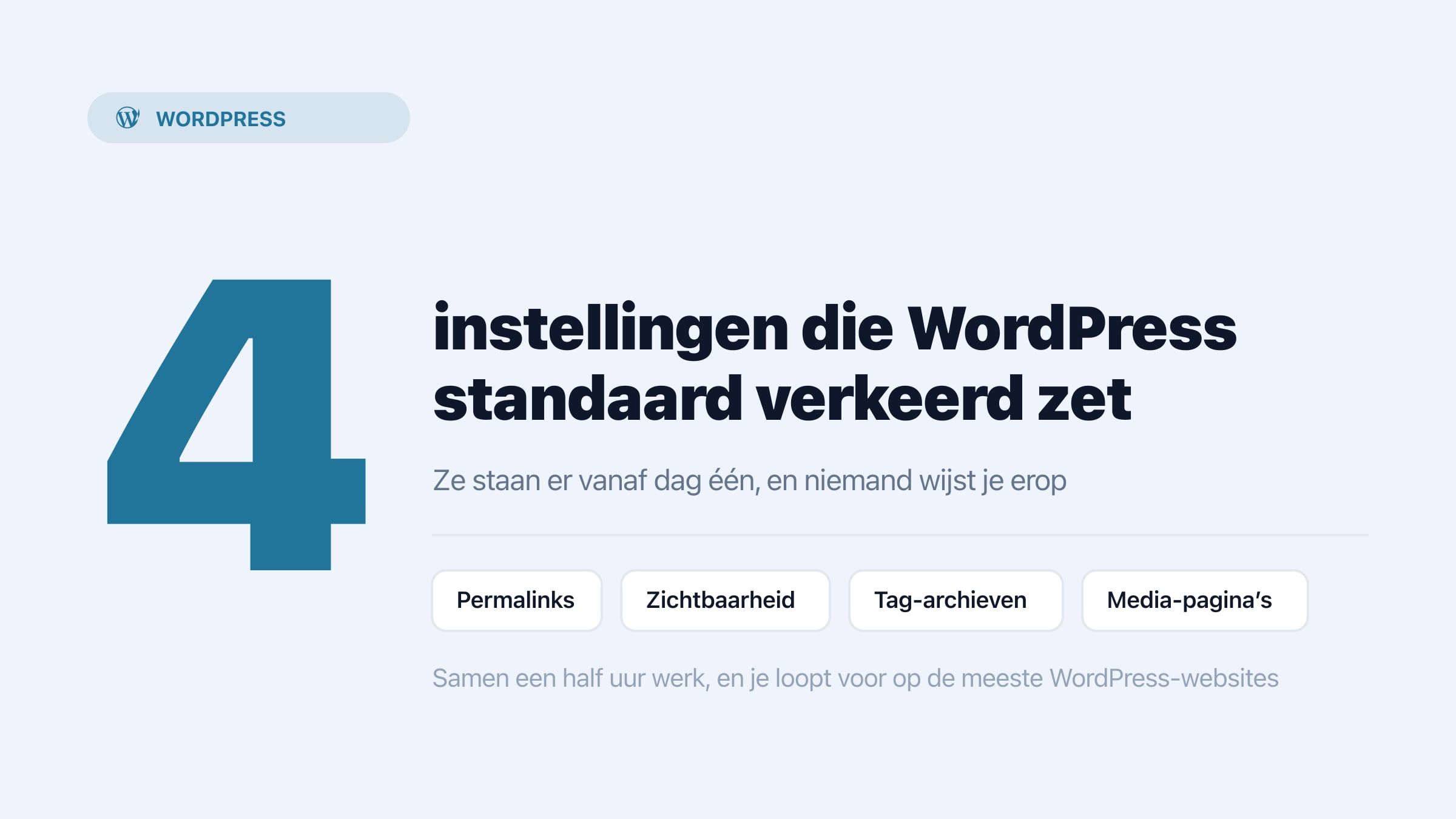
De grootste winst zit trouwens niet in een plugin maar in vier dingen: je permalinks, wat je wel en niet laat indexeren, de snelheid van je pagina’s en de structuur van je content. Een SEO-plugin helpt daarbij, maar hij doet het werk niet voor je.
Kies één SEO-plugin en stel hem goed in
Je hebt er één nodig, niet drie. Twee SEO-plugins naast elkaar leidt tot dubbele instellingen die elkaar tegenwerken, en dat kost je meer dan het oplevert.
Voor al mijn klanten gebruik ik tegenwoordig SureRank. Hij is licht, houdt de instellingen overzichtelijk en laat je precies de dingen regelen die er echt toe doen, zonder tientallen schermen waar je toch niets mee doet. Ik kan hem bovendien goedkoper aanbieden, en er komt een training aan waarin ik je stap voor stap laat zien hoe je hem instelt.
Dat betekent niet dat de bekendere plugins slecht zijn. Yoast en Rank Math doen allebei prima werk, en werk je daar al mee, dan hoef je nergens overhaast van weg.
| Plugin | Waar hij sterk in is |
|---|---|
| SureRank | Licht en overzichtelijk, precies de instellingen die tellen. Dit gebruik ik zelf |
| Rank Math | Veel mogelijk in de gratis versie, fijn als je graag zelf aan alle knoppen zit |
| Yoast | De meest bekende, met veel uitleg en een grote gebruikersgroep |
Wat je ook kiest, zet in elk geval deze drie dingen goed: laat de plugin een sitemap genereren, zorg dat je per pagina een eigen titel en beschrijving kunt invullen, en zet de instellingen aan die archieven uit Google houden die daar niets te zoeken hebben.
De vier standaardinstellingen die je vandaag aanpast

Je permalinks
Ga naar Instellingen en dan Permalinks. Staat daar iets met cijfers of ?p=123, zet het dan op Berichtnaam. Je adres wordt dan leesbaar voor mensen en zoekmachines.
Doe dit voordat je website live gaat. Verander je het later, dan wijzigen al je adressen in één klap en moet je omleidingen zetten om je posities te behouden.
Het vinkje dat zoekmachines buitensluit
Onder Instellingen en dan Lezen staat een vinkje dat zoekmachines vraagt je website te negeren. Dat hoort bij een website in aanbouw, en het wordt bij de lancering geregeld vergeten.
Ik kreeg ooit een vrouw aan de lijn die zelfgemaakte tassen verkocht. Ze wilde een SEO-check, want ze werd niet gevonden en ze had het idee dat er meer in zat. Ik ging haar website bekijken en zag binnen een paar minuten wat er aan de hand was: dat vinkje stond nog aan. Haar bouwer had het tijdens de bouw aangezet, wat volkomen normaal is, en was daarna vergeten het weer uit te zetten. Al die tijd vroeg ze zich af waarom er niemand kwam.
Sindsdien doe ik het zelf anders. Ik zet een website in aanbouw achter een inlogscherm in plaats van achter dat vinkje. Dan is hij helemaal niet zichtbaar en valt er ook niets te vergeten. Staat het vinkje er toch, dan zorg ik dat je het onmogelijk over het hoofd ziet in je beheerpaneel. Een instelling die je vindbaarheid volledig uitschakelt hoort niet verstopt te zitten in een submenu.
Tag- en categoriearchieven
WordPress maakt voor elke tag een eigen pagina aan. Gebruik je tags losjes, dan krijg je tientallen pagina’s met nauwelijks eigen content die allemaal in Google terechtkomen. Zet in je SEO-plugin de tag-archieven op noindex, tenzij je ze bewust als ingang gebruikt.
Categorieën zijn een ander verhaal. Die kunnen juist waardevol zijn als je ze gebruikt als overzichtspagina met een eigen beschrijving.
Media-attachment-pagina’s
Voor elke geüploade afbeelding maakt WordPress standaard een aparte pagina aan met alleen die afbeelding erop. Dat zijn lege pagina’s die je vindbaarheid verdunnen. Elke goede SEO-plugin heeft een schakelaar om ze door te sturen naar het bestand zelf.
Snelheid, en waarom hosting hier meer uitmaakt dan een plugin
Dit is waar ik het vaakst iets anders adviseer dan de gemiddelde SEO-handleiding. Die begint bij een cache-plugin. Ik begin bij de laag eronder.
Je afbeeldingen zijn bijna altijd de grootste boosdoener. Een foto die rechtstreeks van een telefoon komt is al snel vier megabyte, terwijl er honderd kilobyte nodig is. Dat is de goedkoopste winst die er bestaat, en ik heb er SK Image Performance voor gebouwd omdat het bij zoveel klanten speelde. Hoe je het aanpakt staat in afbeeldingen optimaliseren.
Je PHP-versie bepaalt hoe snel WordPress zelf draait. Ik kom nog regelmatig websites tegen op een verouderde versie, wat zowel traag als onveilig is. Dat is een schakelaar in je hostingpaneel.
Je serverreactietijd merk je aan hoe lang het duurt voordat er überhaupt iets gebeurt. Zit die hoog, dan help je dat niet met een plugin maar met betere hosting of caching op serverniveau.
Je plugins sturen elk hun eigen scripts mee, vaak op elke pagina. Wat dat met de reactiesnelheid doet, beschrijf ik in Total Blocking Time.
Zelf gebruik ik voor snelheid Perfmatters. Daarmee bepaal je per pagina welke scripts wel en niet laden, zodat code voor een formulier of een kaartje niet meer op je hele website meekomt. Dat pakt vaak beter uit dan er nog een zware cache-plugin bovenop zetten.
Vertel Google wat je content betekent
Gestructureerde data is een stukje onzichtbare informatie in je pagina die uitlegt wát er staat. Dat dit een product is met een prijs, dat dit een recept is met een bereidingstijd, dat dit jouw bedrijf is met openingstijden en een adres. Je bezoeker ziet er niets van, maar Google leest het wel.
Gestructureerde data zorgt voor rich results in Google, zoals sterren en prijzen. Voor AI-antwoorden is daar in metingen geen effect van gevonden, dus zie het als basis voor Google.
Je SEO-plugin zet hiervoor al een basis klaar en voor veel websites is dat genoeg. Wil je er echt grip op, bijvoorbeeld omdat je een webshop hebt of een lokale zaak waar de details moeten kloppen, dan heb ik daar SK Schema Manager voor gebouwd, omdat de standaardopties me te beperkt waren.
Bouw clusters in plaats van losse berichten
Dit is het onderdeel waarmee je je onderscheidt, en het kost geen euro. De meeste WordPress-websites bestaan uit losse berichten die nergens naartoe wijzen.
Werk in plaats daarvan met één uitgebreide pagina per hoofdonderwerp, en daaromheen berichten die deelvragen beantwoorden en allemaal naar die hoofdpagina verwijzen. Zo laat je zien dat je een onderwerp beheerst in plaats van er één keer iets over te zeggen. Hoe je dat opzet lees je in website structuur.
Gebruik je categorieën daarbij als de ruggengraat, dan valt je menu, je archiefpagina’s en je interne links vanzelf op hun plek.
Dit zie ik telkens bij websites die jarenlang losse blogs plaatsten. Tientallen stukken die op zichzelf prima zijn, maar die nergens naar elkaar wijzen. Zodra je ze aan elkaar knoopt rond je hoofdpagina’s, gaat er beweging in zitten zonder dat er één woord bij hoeft.
De fouten die WordPress standaard voor je maakt

Naast de instellingen hierboven zijn er nog twee dingen om op te letten.
Paginering van je blogoverzicht maakt pagina’s aan die allemaal op elkaar lijken. Meestal is dat geen probleem, maar controleer of je overzichtspagina’s geen eigen titels missen.
Verwijderde pagina’s laten een gat achter. Haal je iets weg, zet dan een omleiding naar de opvolger. Doe je dat niet, dan verlies je de posities die die pagina had opgebouwd, en dat is zonde van het werk. Ik heb daar SK Redirections voor gebouwd, omdat ik het bij elke verbouwing nodig had.
Denk ook aan de ai-tools
Steeds meer mensen stellen hun vraag aan ChatGPT of een andere assistent in plaats van aan Google. Voor WordPress-eigenaren betekent dat drie dingen.
Zorg dat je content gewoon als tekst in je pagina staat en niet pas na binnenkomst wordt ingeladen. Blokkeer de crawlers van die tools niet zonder dat je dat bewust wilt, want dan val je weg uit hun antwoorden. In de kennisbank staat hoe je dat regelt in ai-crawlers toelaten.
En overweeg een llms.txt-bestand, waarin je in gewone taal vertelt wat er op je website te vinden is. Dat is nieuw terrein, maar het kost je een half uur.
De checklist die je in een uur afwerkt
- Permalinks op Berichtnaam
- Het vinkje bij Instellingen en dan Lezen gecontroleerd
- Eén SEO-plugin, sitemap aan
- Tag-archieven op noindex, categorieën met eigen beschrijving
- Media-attachment-pagina’s doorsturen
- Afbeeldingen verkleind en in een modern formaat
- PHP-versie gecontroleerd in je hostingpaneel
- Interne links gelegd van je berichten naar je hoofdpagina’s
- Google Search Console gekoppeld
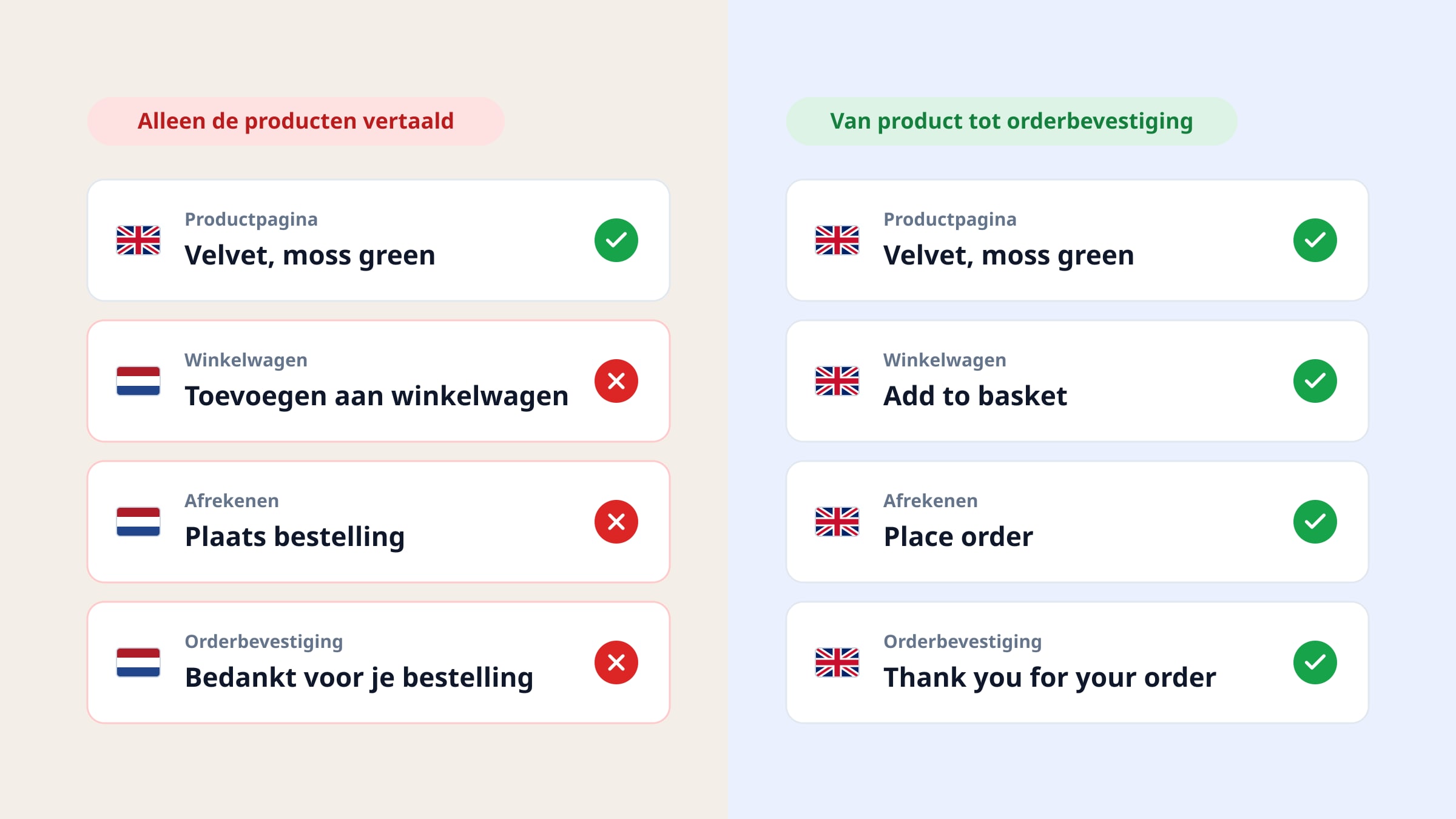
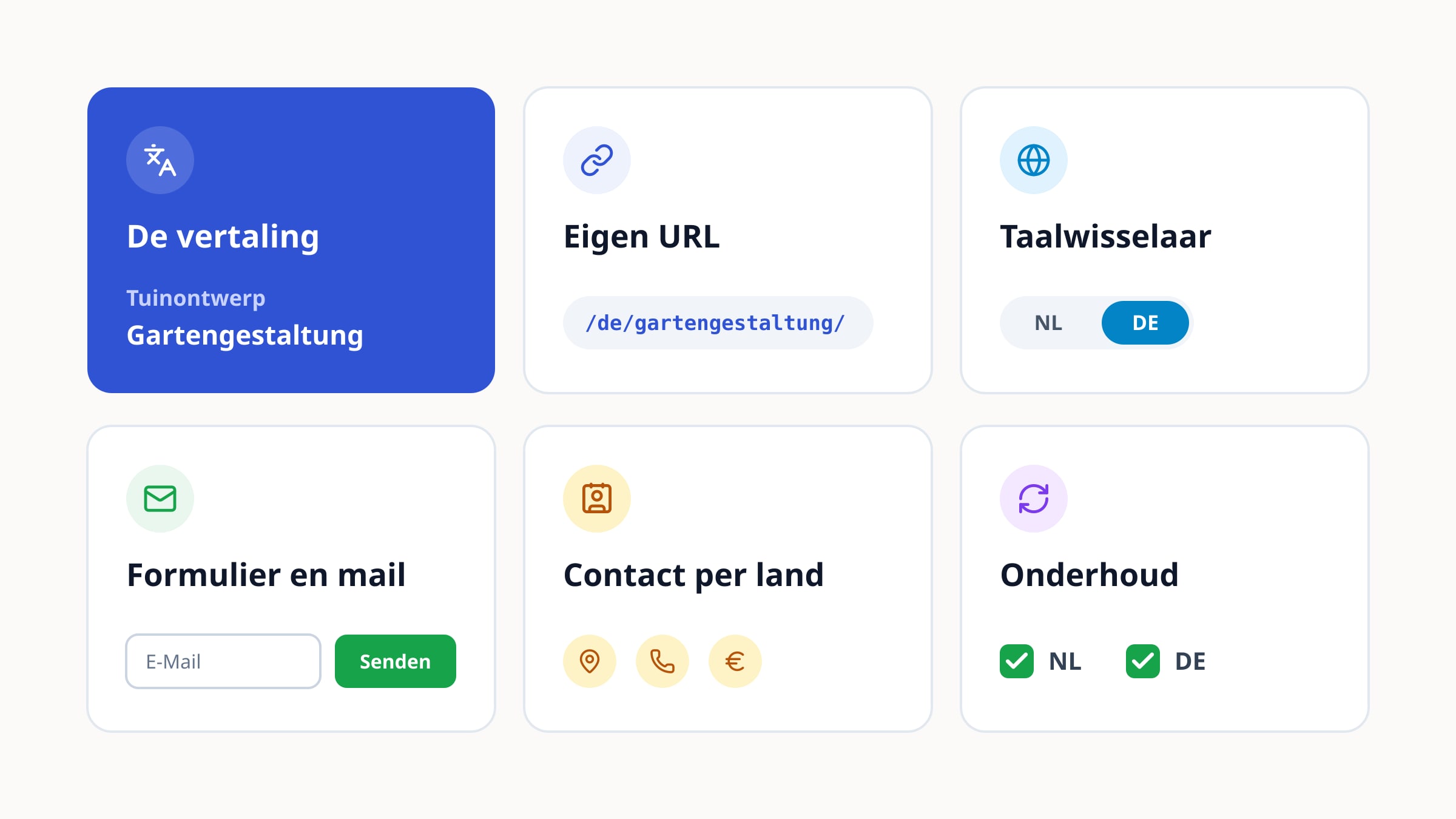
Loop dat lijstje af en je zit voor op het merendeel van de WordPress-websites die ik tegenkom. Wil je daarna weten wat er onder de motorkap nog beter kan, dan helpt de technische SEO-analyse. En zit je snelheidsprobleem in je hosting, dan lees je bij WordPress webhosting waar ik op let. Ga je je website vertalen, dan loop ik in je WordPress website in meerdere talen de extra stappen met je langs.
Voor het grotere plaatje van hoe dit samenhangt met de rest van je vindbaarheid, lees mijn uitleg over wat SEO precies is.
Veelgestelde vragen
Voor mijn klanten gebruik ik tegenwoordig SureRank, omdat die licht is en je precies de dingen laat instellen die er echt toe doen zonder je te overladen. Yoast en Rank Math zijn allebei prima plugins, dus werk je daar al mee en ben je tevreden, dan hoef je nergens overhaast van weg. Belangrijker dan de keuze is dat je er één gebruikt en die goed instelt.
Nee. WordPress geeft je een goede basis, maar de standaardinstellingen laten dingen liggen die je vindbaarheid schaden. Denk aan tag-archieven die in Google terechtkomen, permalinks die uit cijfers bestaan en afbeeldingen die op volle grootte worden geladen. Dat zijn allemaal keuzes die je zelf moet aanpassen.
Het aantal zegt minder dan wat ze doen. Vijf zware plugins die op elke pagina hun code meesturen, kosten je meer dan twintig lichte die alleen laden waar ze nodig zijn. Kijk daarom niet naar het aantal maar naar wat er in je broncode terechtkomt en hoe je snelheidsscore erop reageert.