

Weet je het wachtwoord van je e-mailadres niet meer, of wil je een nieuw wachtwoord? Dat stel je zelf in via je hostingpaneel. Je hebt het oude wachtwoord daarvoor niet nodig.
Log eerst in op je hostingpaneel.
Nog niet ingelogd? Zo log je in op je hostingpaneel
Je hostingpaneel open je via Mijn Spixels, de plek waar ook je diensten en facturen staan.
1. Log in op Mijn Spixels
Ga naar mijn.spixels.nl en log in met je klantnummer en wachtwoord. Je klantnummer staat op elke factuur. Wachtwoord vergeten? Vraag dan een nieuw wachtwoord aan.
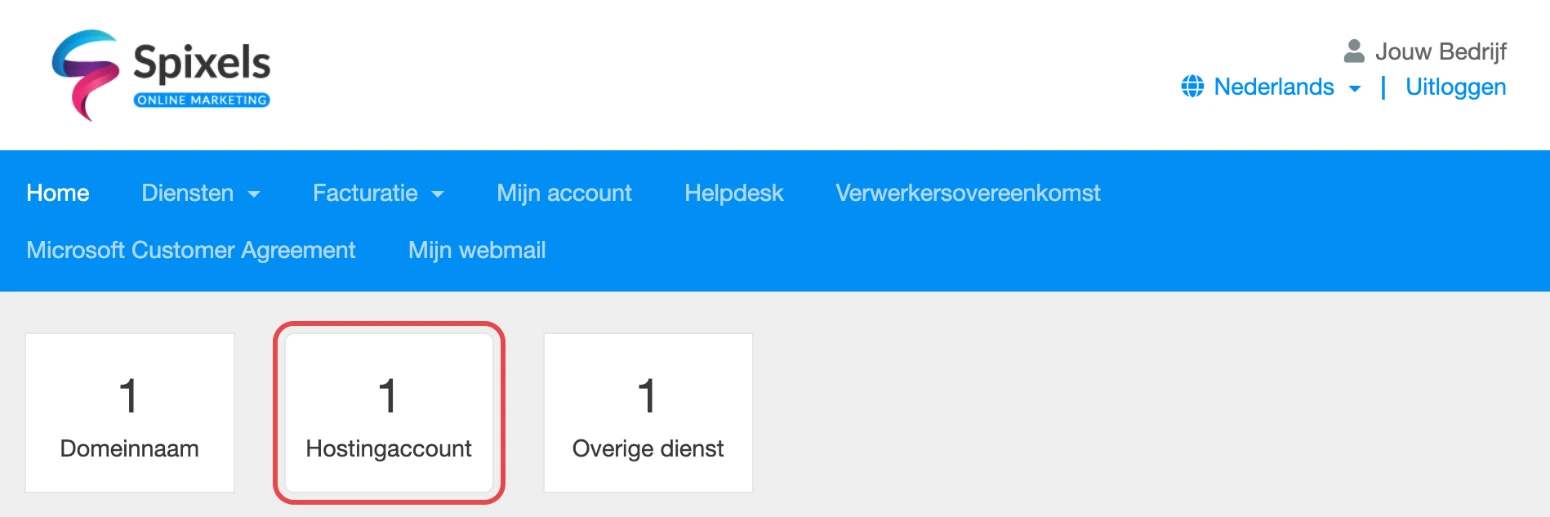
2. Klik op Hostingaccount
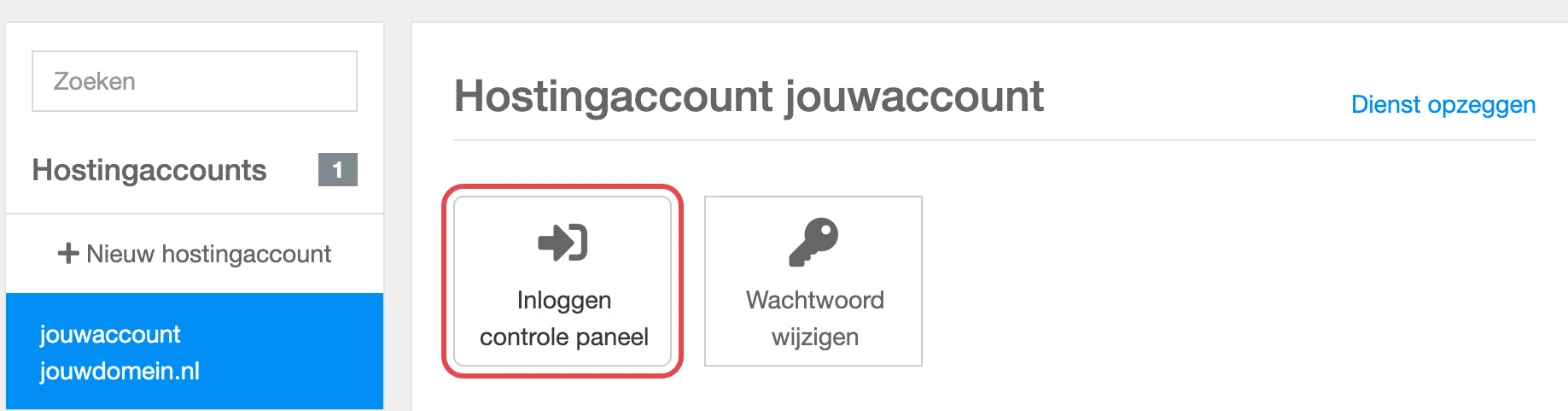
3. Klik op Inloggen controle paneel
Je komt dan meteen ingelogd in je hostingpaneel terecht. Heb je meer dan één hostingaccount, kies dan eerst links het juiste account voordat je klikt.
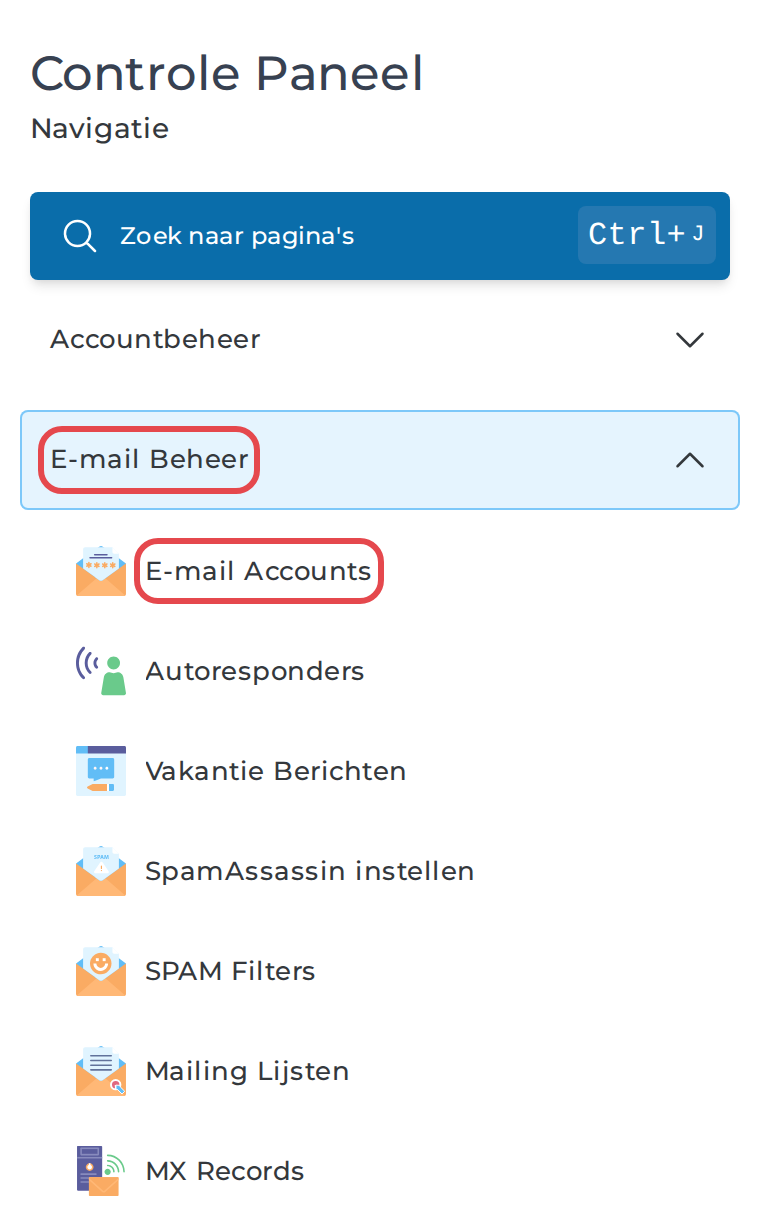
1. Klik links in het menu op E-mail Beheer
Het menu klapt open en je ziet de onderdelen voor je e-mail.
2. Klik op E-mail Accounts
Je ziet nu een overzicht van alle e-mailadressen op je domein.
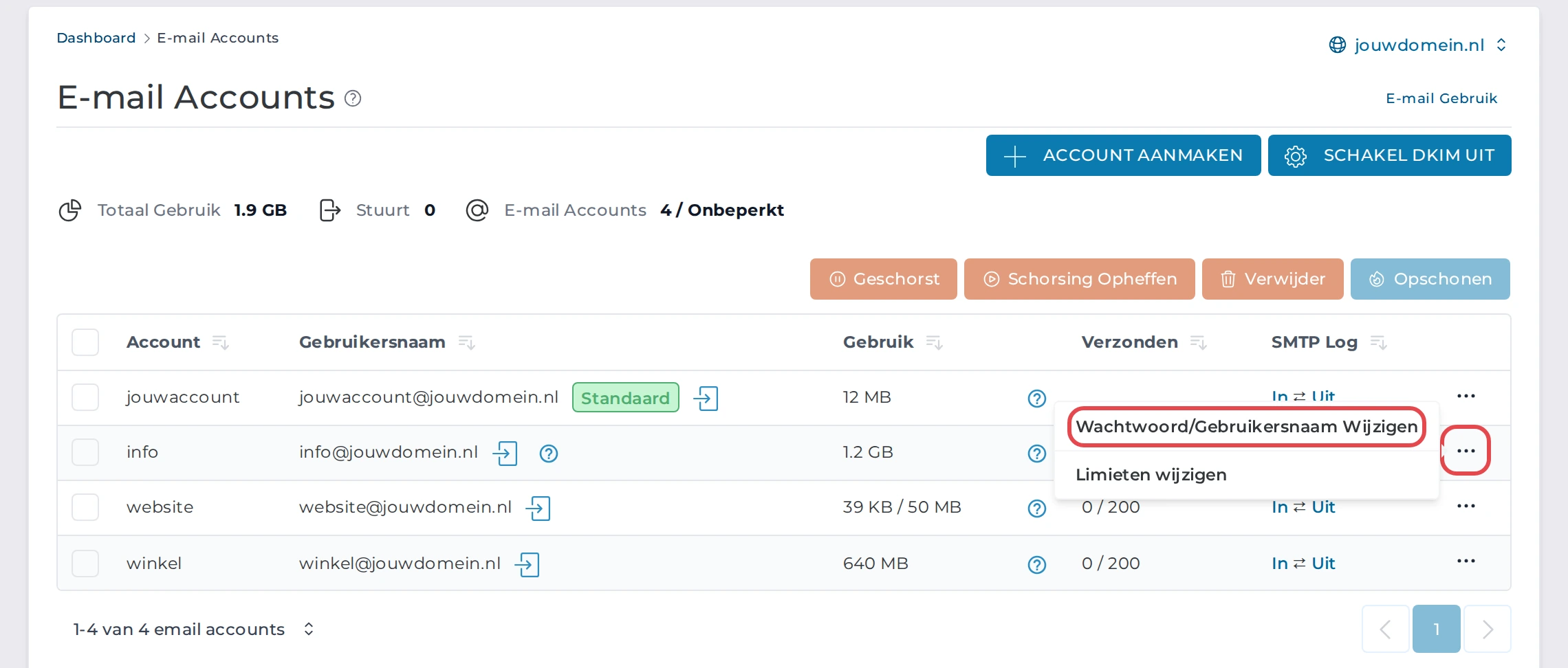
3. Klik op de knop met de drie puntjes (⋯) helemaal rechts in de rij van je e-mailadres
4. Kies Wachtwoord/Gebruikersnaam Wijzigen
5. Maak een nieuw wachtwoord en klik op OPSLAAN
Er opent een venster. Laat de gebruikersnaam staan zoals hij is. Klik op de dobbelsteentjes links in het wachtwoordveld om een sterk wachtwoord te laten maken, of typ er zelf een. Met het oogje rechts in het veld maak je het wachtwoord zichtbaar, zodat je kunt controleren wat er staat.
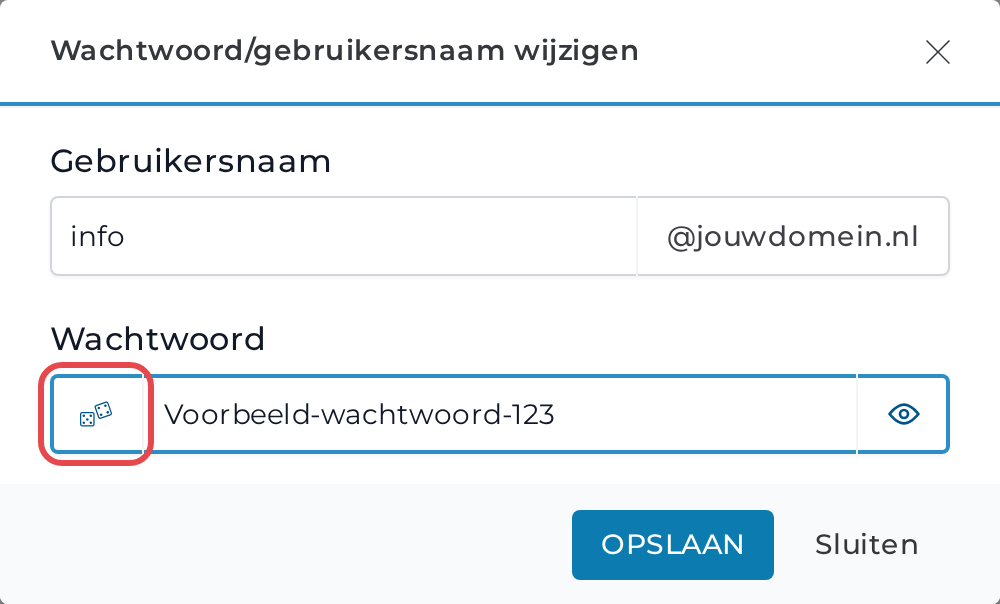
Kopieer of noteer het nieuwe wachtwoord voordat je op OPSLAAN klikt. Na het opslaan kun je het niet meer terugzien.
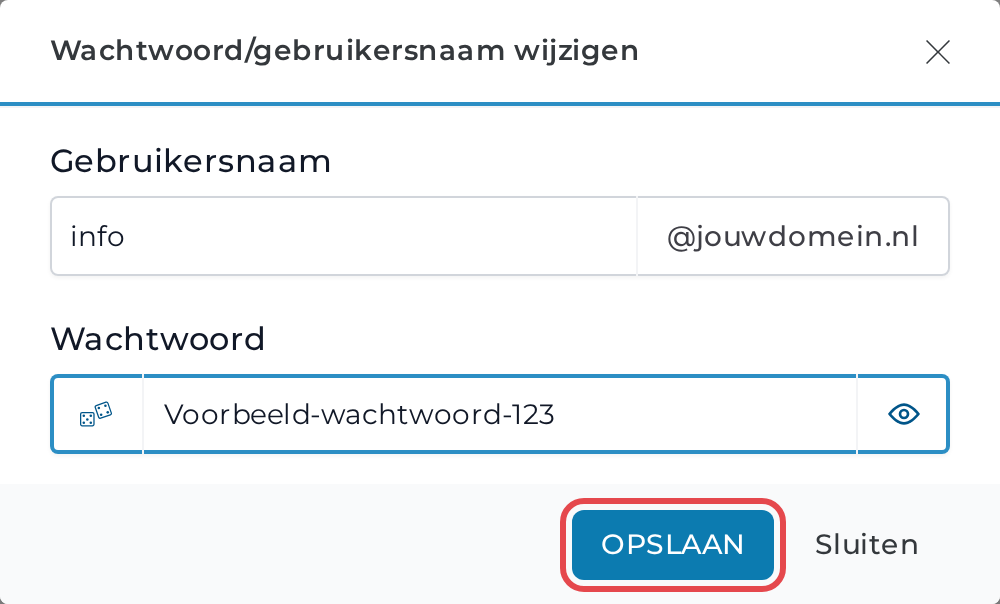
6. Vul het nieuwe wachtwoord in op al je apparaten
Je mailprogramma op je computer en de mail-app op je telefoon kennen nog het oude wachtwoord. Vul daar het nieuwe in, anders kunnen ze geen mail meer ophalen of versturen. Welke instellingen daarbij horen, zie je in het artikel over de e-mailinstellingen.
Kom je niet in je hostingpaneel?
Ben je ook het wachtwoord van je hostingpaneel kwijt, of lukt het wijzigen niet? Neem dan contact met mij op, dan zet ik het samen met je goed. Je bereikt mij op werkdagen tussen 08:30 en 17:00 uur via sven@svenkersten.nl of +31 (0)6 54 96 43 75.