

Soms heb je niet genoeg aan één e-mailadres. Misschien wil je je mail beter scheiden, bijvoorbeeld een adres voor facturen en een voor klantvragen, of je hebt iemand in dienst genomen die een eigen adres nodig heeft.
Een extra e-mailadres is gratis binnen je webhostingpakket. Elke mail die je verstuurt en ontvangt, neemt wel ruimte in beslag. Kom je in de buurt van je limiet, dan laat ik het je op tijd weten, zodat we samen de mogelijkheden kunnen bespreken.
Gebruik je Microsoft 365 voor je e-mail, dan werkt het anders, want een extra adres vraagt dan om een extra licentie. Neem contact met mij op als je die wilt bestellen.
Log eerst in op je hostingpaneel.
Nog niet ingelogd? Zo log je in op je hostingpaneel
Je hostingpaneel open je via Mijn Spixels, de plek waar ook je diensten en facturen staan.
1. Log in op Mijn Spixels
Ga naar mijn.spixels.nl en log in met je klantnummer en wachtwoord. Je klantnummer staat op elke factuur. Wachtwoord vergeten? Vraag dan een nieuw wachtwoord aan.
2. Klik op Hostingaccount
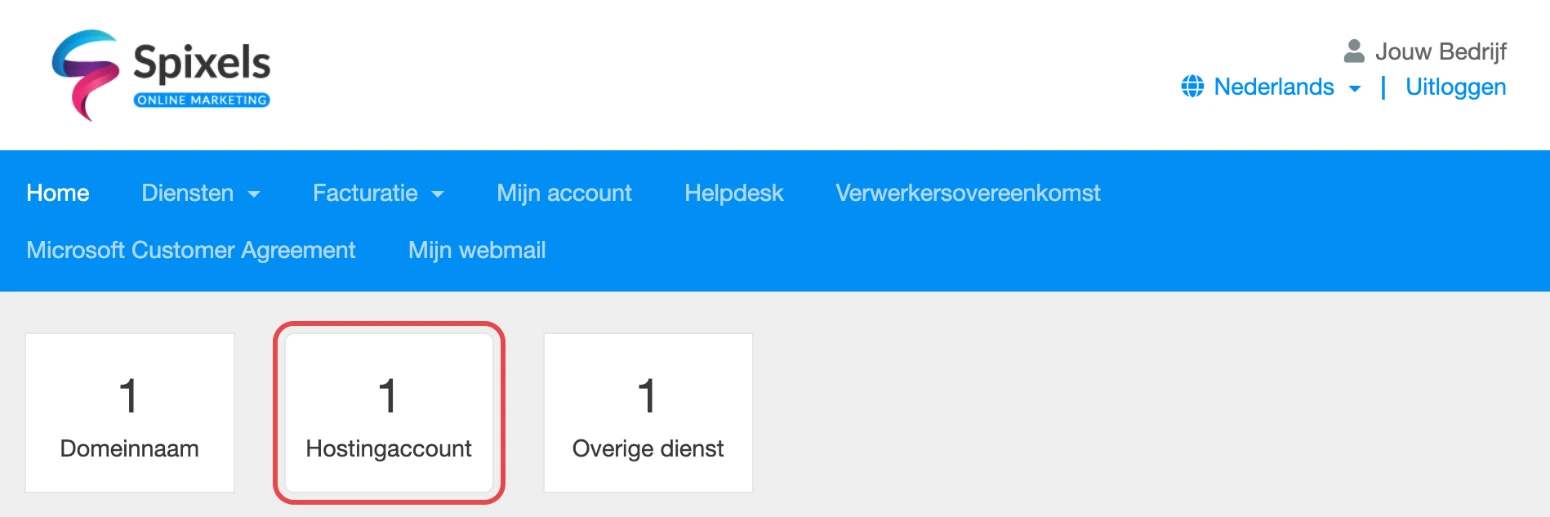
3. Klik op Inloggen controle paneel
Je komt dan meteen ingelogd in je hostingpaneel terecht. Heb je meer dan één hostingaccount, kies dan eerst links het juiste account voordat je klikt.
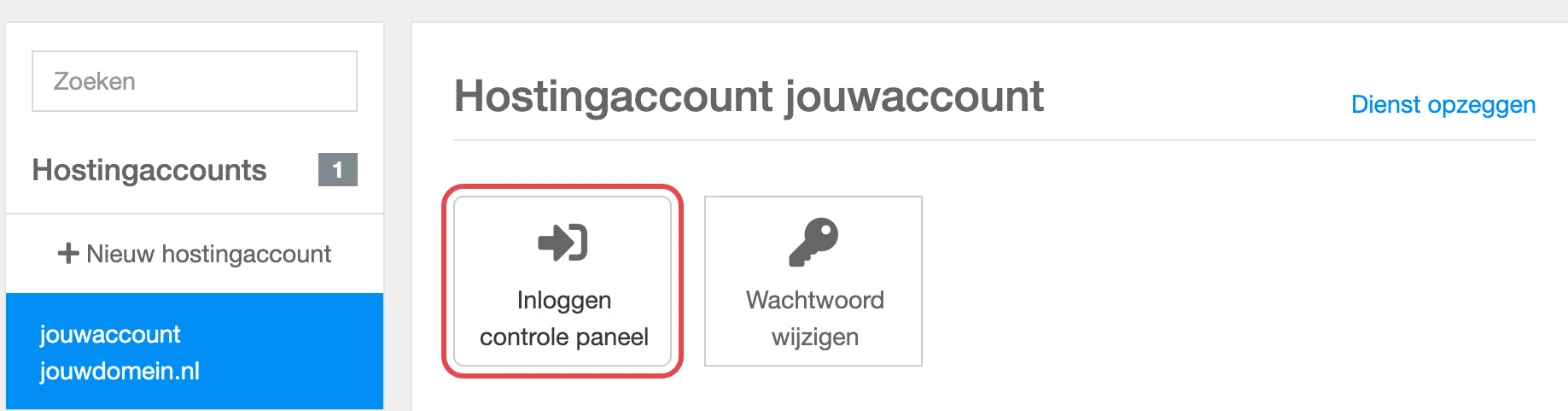
1. Klik links in het menu op E-mail Beheer
2. Klik op E-mail Accounts
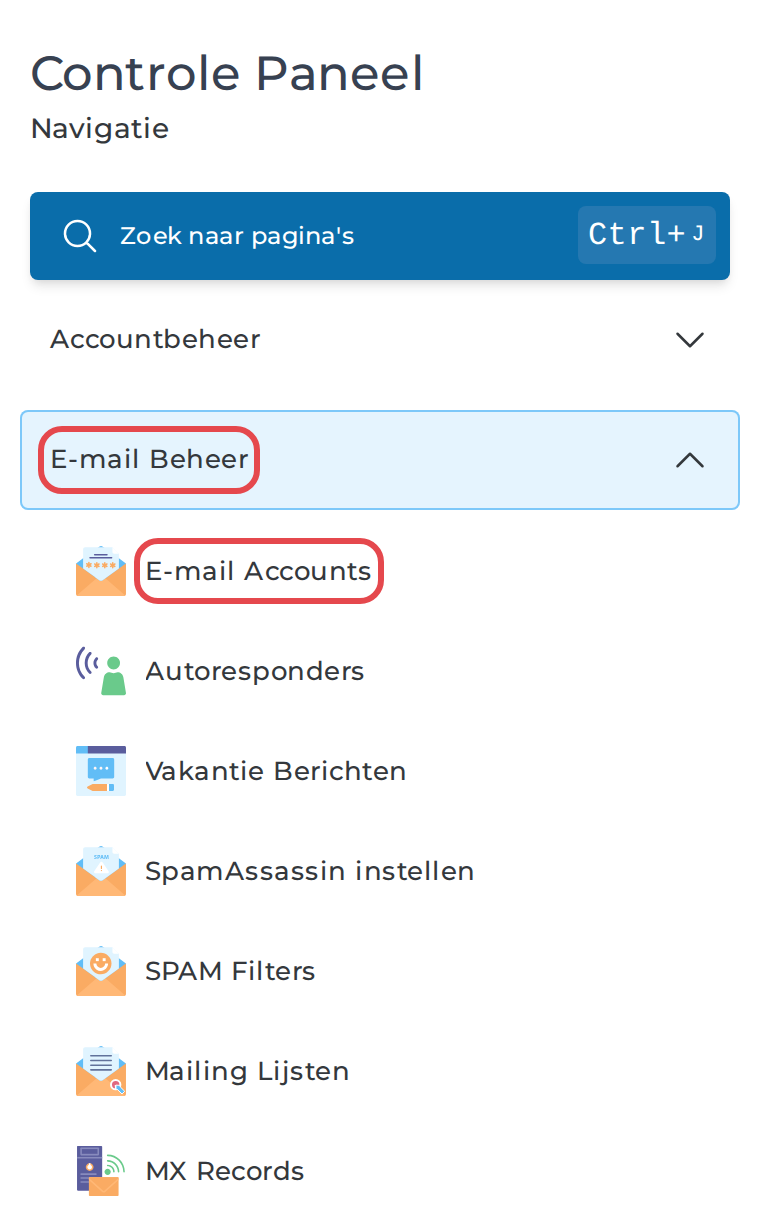
3. Klik rechtsboven op ACCOUNT AANMAKEN
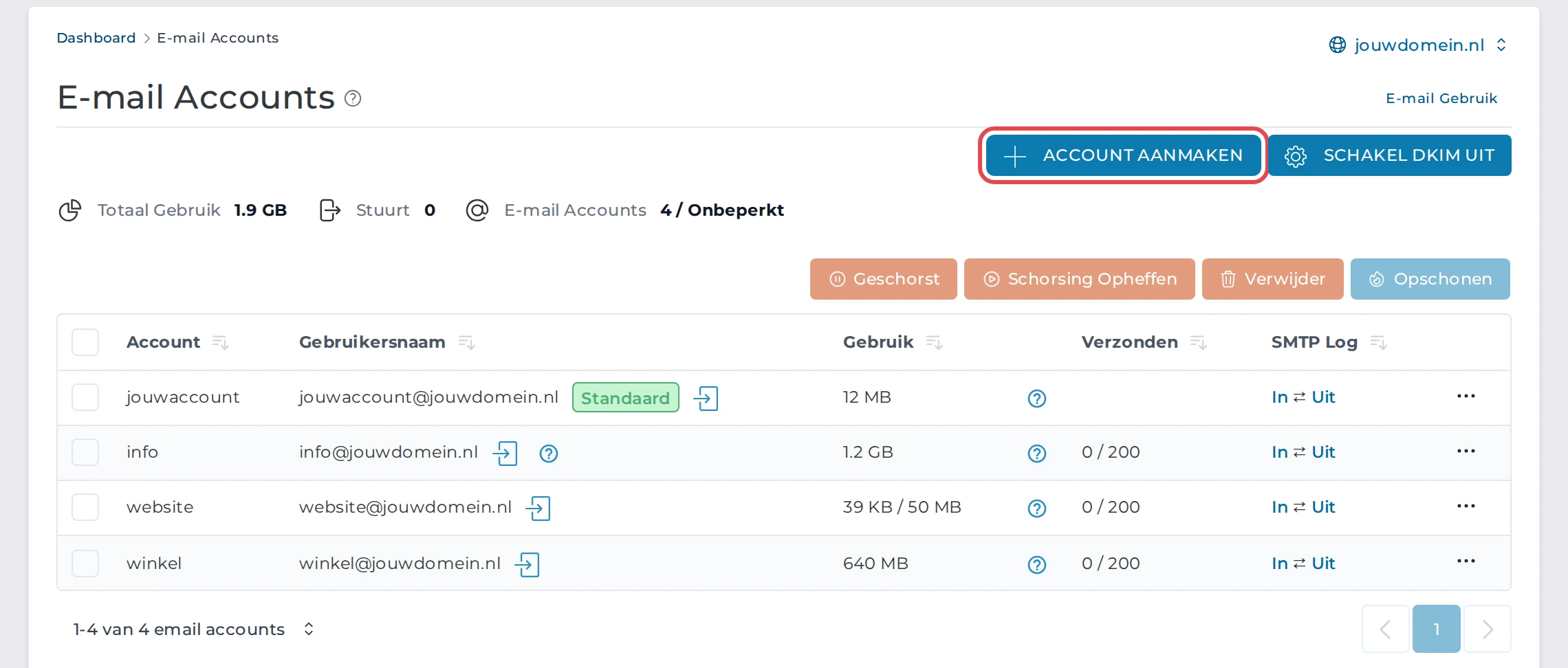
4. Vul bij Gebruikersnaam het deel voor de @ in
Wil je bijvoorbeeld factuur@jouwdomein.nl, dan typ je alleen factuur. Je domeinnaam staat er al achter.
5. Maak een sterk wachtwoord
Klik op de dobbelsteentjes links in het wachtwoordveld om een sterk wachtwoord te laten maken. Met het oogje rechts maak je het zichtbaar. Kopieer of noteer het wachtwoord meteen, want je hebt het straks nodig in je mailprogramma.
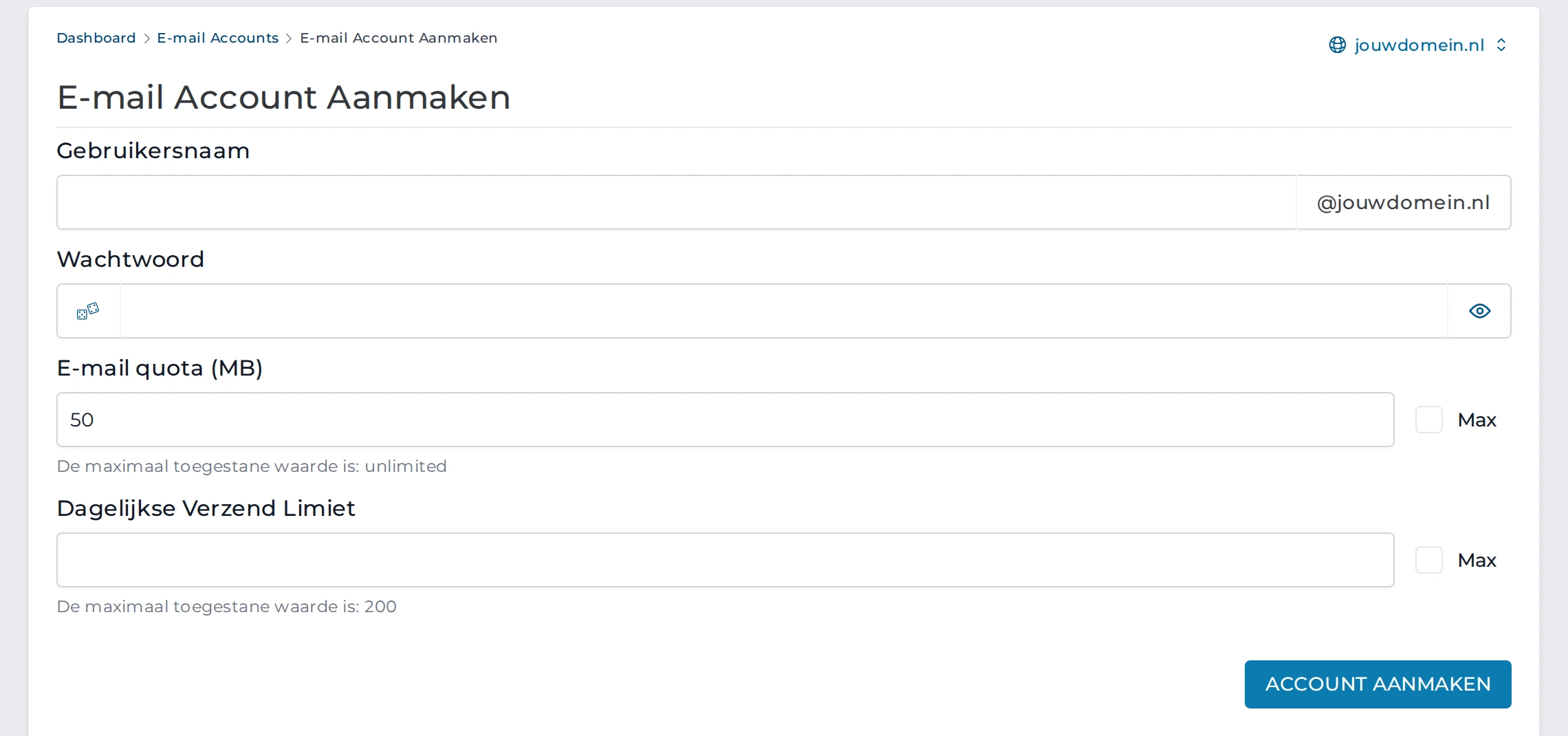
6. Vink twee keer Max aan
Zet een vinkje bij Max achter E-mail quota. Dan mag het adres de opslagruimte van je webhosting gebruiken en loopt de mailbox niet na 50 MB al vol. Vink ook Max aan achter Dagelijkse Verzend Limiet, dan geldt de standaardlimiet voor het aantal mails dat je per dag kunt versturen.
7. Klik op ACCOUNT AANMAKEN
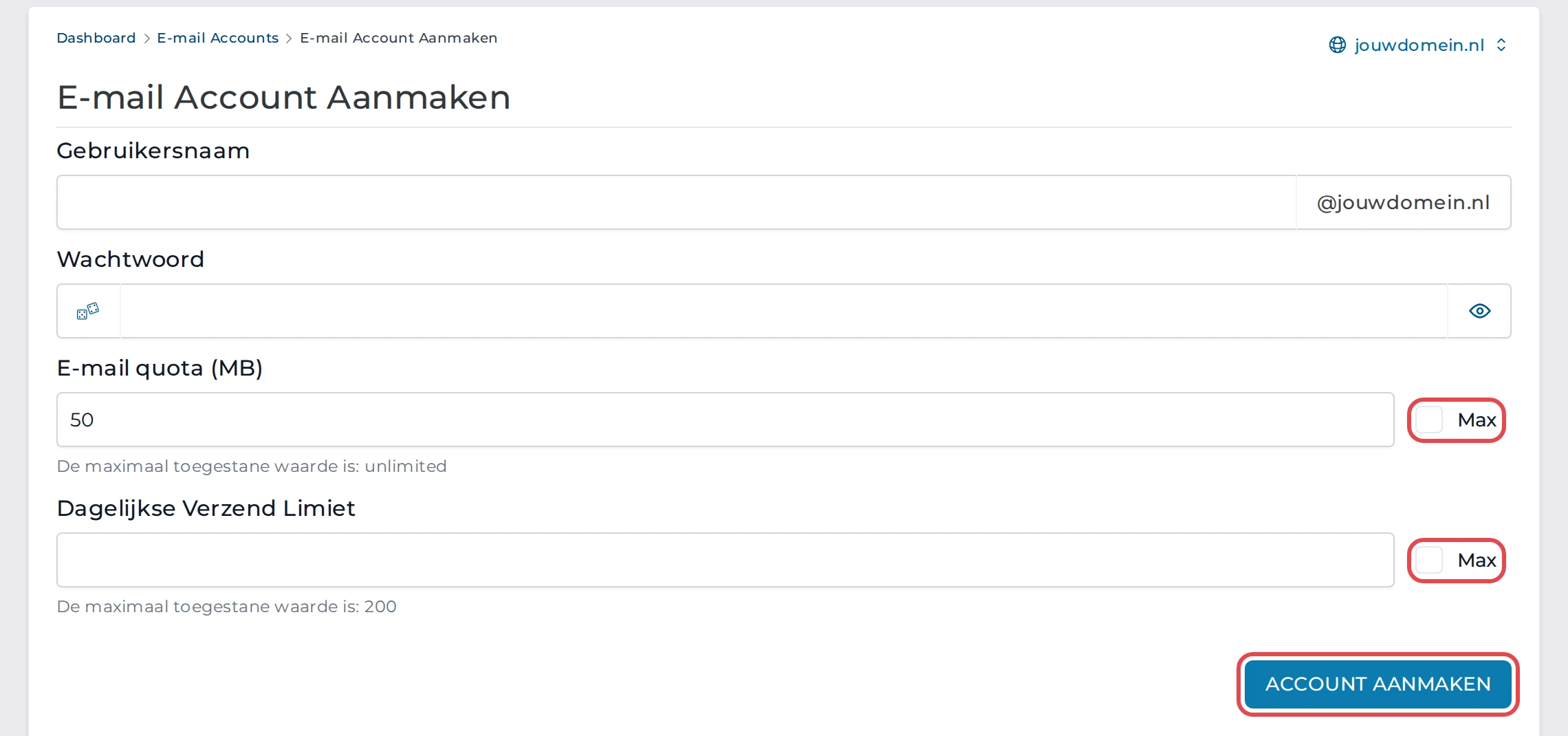
Je nieuwe e-mailadres is nu klaar voor gebruik, en het paneel laat je meteen de gegevens van het nieuwe adres zien. Bewaar die goed, samen met het wachtwoord dat je hebt genoteerd.
Je nieuwe adres instellen en testen
Wil je het adres in je mailprogramma of op je telefoon gebruiken, dan vind je alles wat je nodig hebt in de e-mailinstellingen.
Wil je eerst zeker weten dat het werkt? Log dan met je nieuwe e-mailadres en wachtwoord in op de webmail en stuur jezelf een testmail.
Kom je er niet uit, dan help ik je graag. Je bereikt mij op werkdagen tussen 08:30 en 17:00 uur via sven@svenkersten.nl of +31 (0)6 54 96 43 75.