
Iedereen met een website heeft Google Analytics nodig, want zonder te meten weet je eigenlijk niet hoe je website het doet. Krijg je veel bezoekers? Haken ze af, en zo ja, waar dan? Je websitecijfers begrijpen begint bij een goede meting, en die meting regel je in Google Analytics 4. In dit artikel laat ik je stap voor stap zien hoe je Google Analytics 4 instelt, wat het meet en welke vragen ik het vaakst voorbij zie komen.
Wat is Google Analytics 4
Google Analytics 4, vaak afgekort tot GA4, is de meetsoftware van Google waarmee je ziet wat bezoekers op je website doen. Het is de opvolger van Universal Analytics, de vorige versie. Wil je eerst rustig weten wat het precies is en hoe het werkt, lees dan een uitleg voor beginners. Hier houd ik het kort en richt ik me op het instellen.
Waarom je overstapt naar Google Analytics 4
Universal Analytics is verleden tijd. Sinds 1 juli 2023 verzamelde die oude versie geen gegevens meer, en op 1 juli 2024 heeft Google de oude properties met alle historische gegevens definitief verwijderd. Wie toen nog met Universal Analytics werkte, is die data dus kwijt. Google Analytics 4 is de enige versie die nu nog meet, en die verzamelt gegevens op een modernere en privacyvriendelijkere manier.

Het grootste verschil zit in de manier van meten. Universal Analytics telde vooral paginaweergaven en sessies, terwijl Google Analytics 4 zo goed als alles vastlegt als een gebeurtenis, dus elke klik, scroll of aankoop. Daardoor krijg je een veel completer beeld van wat mensen echt op je website doen.
Zo stel je Google Analytics 4 in
Het instellen valt reuze mee en je hebt er geen technische kennis voor nodig. Je doorloopt vier stappen: je maakt een meetomgeving aan, je plaatst de meetcode op je website, je controleert of de meting werkt en je stelt je belangrijke gebeurtenissen in. Hieronder loop ik ze met je door.

Maak een Google Analytics 4 property aan
Ga naar Google Analytics en log in met je Google-account. Je maakt eerst een account aan voor je bedrijf en daarbinnen een property, dat is de meetomgeving voor je website. Je vult je websitenaam en adres in en Google maakt automatisch een gegevensstroom aan voor je website. In die stroom vind je straks je meetcode.
Plaats de meetcode of koppel via WordPress of je CMS
Om te kunnen meten, moet je website weten dat Google Analytics meekijkt. Dat regel je met de meetcode die je bij je gegevensstroom vindt. Werk je in WordPress, dan plaats je die code het makkelijkst via een plug-in of via je thema-instellingen, zonder in de code te duiken. Andere systemen zoals Shopify of een websitebouwer hebben vaak een apart veld waar je alleen je meet-ID hoeft in te vullen. Eenmaal goed geplaatst meet je vanaf dat moment alles automatisch.
Controleer of de meting werkt
Voordat je erop vertrouwt, wil je zeker weten dat de meting loopt. Open je eigen website in een tabblad en kijk in Google Analytics bij het realtime-overzicht. Zie je jezelf daar als actieve bezoeker verschijnen, dan werkt het. Zo weet je zeker dat je geen dagen aan gegevens misloopt door een foutje in de instellingen.
Stel je belangrijke gebeurtenissen in
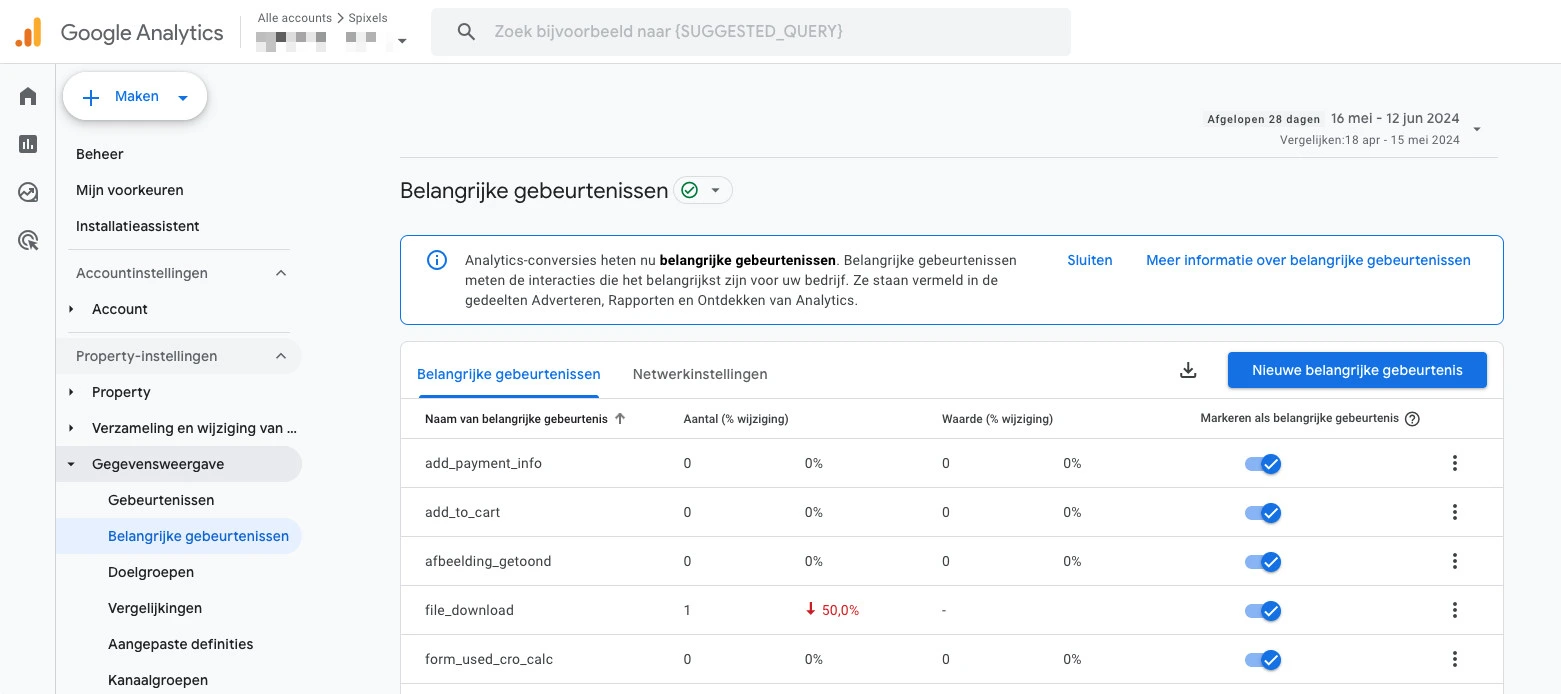
Meten hoeveel bezoekers je krijgt is mooi, maar je wilt vooral weten hoeveel er iets waardevols doen, zoals een formulier invullen of iets kopen. Zulke acties leg je vast als belangrijke gebeurtenis. Let op de naam, want conversies heten nu belangrijke gebeurtenissen. Door je belangrijkste acties te markeren, zie je in één oogopslag hoeveel klanten en leads je website oplevert.
Wat meet Google Analytics 4 allemaal
Google Analytics 4 meet ontzettend veel. Samengevat krijg je inzicht in:
- Hoeveel bezoekers je krijgt en waar ze vandaan komen
- Via welk kanaal ze binnenkomen, zoals Google, social media of een nieuwsbrief
- Welke pagina’s ze bekijken en hoe lang ze blijven
- Op welk apparaat ze je website bezoeken
- Welke acties ze uitvoeren, van een klik tot een aankoop
- Hoeveel van die acties belangrijke gebeurtenissen zijn
Een prettige bijkomstigheid is dat Google Analytics 4 standaard zorgvuldiger met gegevens omgaat dan de oude versie. Wil je nog een stap verder in privacyvriendelijk meten, dan zijn er ook alternatieven die helemaal zonder cookies werken.
Aan de slag met je cijfers
Zodra je Google Analytics 4 goed hebt staan, begint het echte werk: de cijfers lezen en er betere keuzes mee maken. Want meten wat je website oplevert is precies wat je verder helpt groeien. Kom je er zelf niet helemaal uit, dan denk ik graag met je mee in de community of tijdens een vrijblijvende kennismaking.
Veelgestelde vragen
Google Analytics 4, vaak afgekort tot GA4, is de gratis meetsoftware van Google waarmee je ziet wat bezoekers op je website doen. Het is de opvolger van Universal Analytics en legt alles vast als een gebeurtenis, zoals een klik, een scroll of een aankoop.
Universal Analytics telde vooral paginaweergaven en sessies. Google Analytics 4 werkt met gebeurtenissen en meet daardoor completer wat mensen echt doen. GA4 gaat ook zorgvuldiger met privacy om. Universal Analytics is inmiddels helemaal gestopt en de oude gegevens zijn door Google verwijderd.
Je doorloopt vier stappen: maak een Google Analytics 4 property aan, plaats de meetcode op je website of koppel via WordPress of je CMS, controleer of de meting werkt via het realtime-overzicht en stel daarna je belangrijke gebeurtenissen in. Je hebt er geen technische kennis voor nodig.
Ja. Universal Analytics verzamelt sinds 1 juli 2023 geen gegevens meer en de oude gegevens zijn op 1 juli 2024 definitief verwijderd. Meet je nog niet met Google Analytics 4, dan mis je vanaf nu elke dag gegevens. Het is dus verstandig om het zo snel mogelijk in te stellen.
GA4 laat zien hoeveel bezoekers je krijgt, waar ze vandaan komen, via welk kanaal ze binnenkomen, welke pagina’s ze bekijken, op welk apparaat en welke acties ze uitvoeren. De acties die er voor jou het meest toe doen, markeer je als belangrijke gebeurtenis.
Ja, Google Analytics 4 is gratis te gebruiken voor de meeste websites. Er is een betaalde versie voor hele grote organisaties, maar voor het overgrote deel van de ondernemers is de gratis versie ruim voldoende.