
Een WordPress website vertalen doe je met een vertaalplugin. WordPress kan zelf nog geen meertalige website maken. Dat staat pas als vierde fase op de planning van WordPress, en tot die tijd heb je een plugin nodig. Ik gebruik TranslatePress voor bijna elke website die ik meertalig maak, en hieronder lees je waarom. Je leest ook wanneer een andere plugin beter bij jou past.
Misschien wil je klanten over de grens bedienen, of vragen buitenlandse bezoekers al om een Engelse versie. Dan ga je zoeken en zie je door alle vertaalplugins het bos niet meer. Daarom neem ik je mee in acht stappen, van de voorbereiding tot het moment dat je vertaalde pagina’s in Google verschijnen. Onderweg vertel ik over de fout die ik zelf tegenkwam bij het vertalen van een webshop, zodat jij hem kunt overslaan. Wil je eerst alle manieren om je website te vertalen naast elkaar zien, dan vind je daar het complete overzicht.
Je website vertalen is iets anders dan de taal van WordPress aanpassen
In WordPress zit ook een taalinstelling, maar die is bedoeld voor jou als beheerder. Onder Instellingen, Algemeen kies je bij Sitetaal de taal van je dashboard. Elke gebruiker kan daarnaast in het eigen profiel een eigen taal voor het beheerscherm kiezen. Je bezoekers merken daar niets van. Zij zien je website in de taal waarin je hem geschreven hebt.
Wil je bezoekers een Engelse versie van je pagina’s geven, dan heb je een vertaalplugin nodig. Loco Translate kom je in dit rijtje ook vaak tegen. Daarmee vertaal je de vaste teksten van je thema en plugins, en dat is een ander doel dan je eigen content in een tweede taal zetten.
Drie manieren waarop een vertaalplugin je pagina’s vertaalt
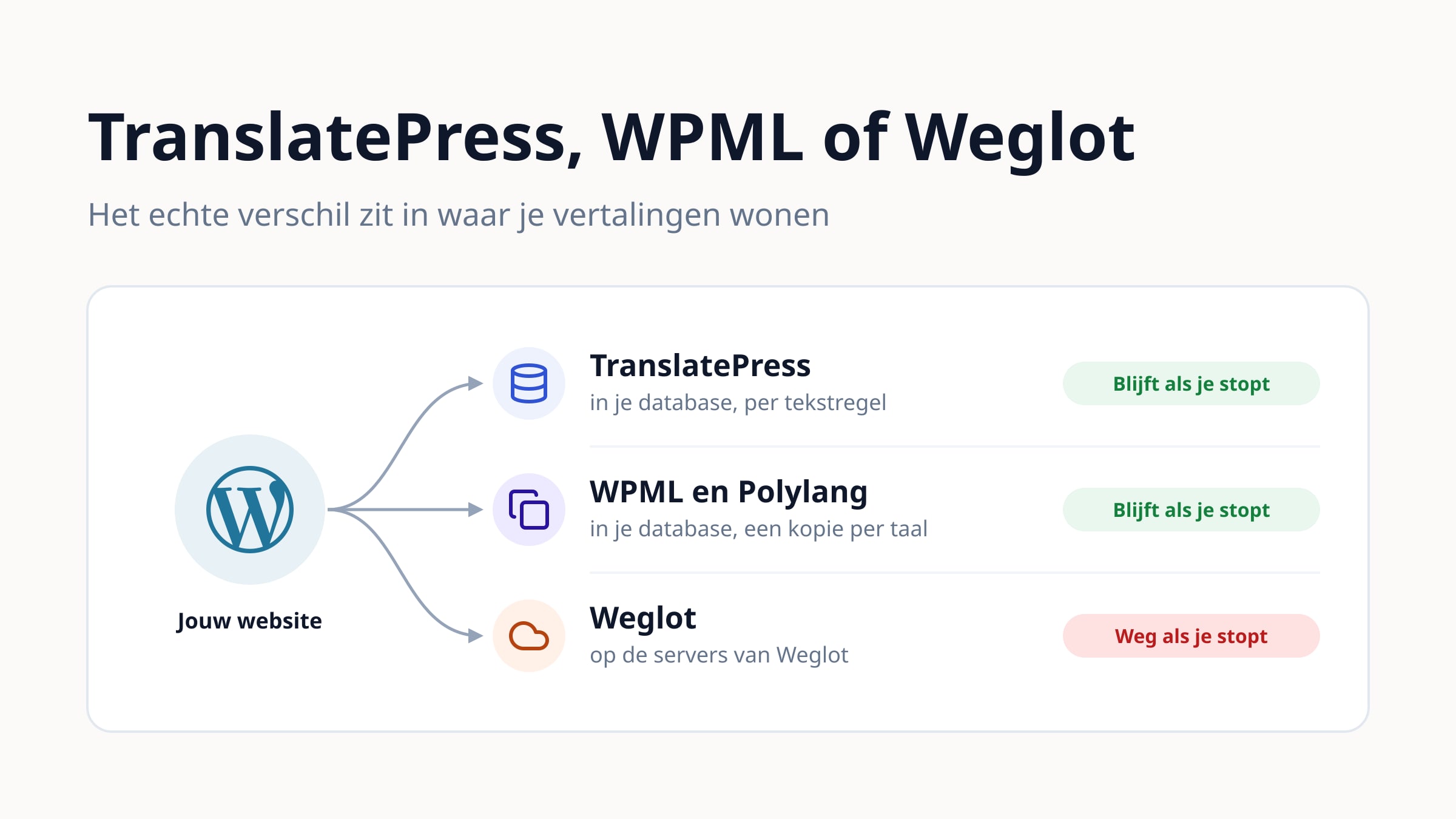
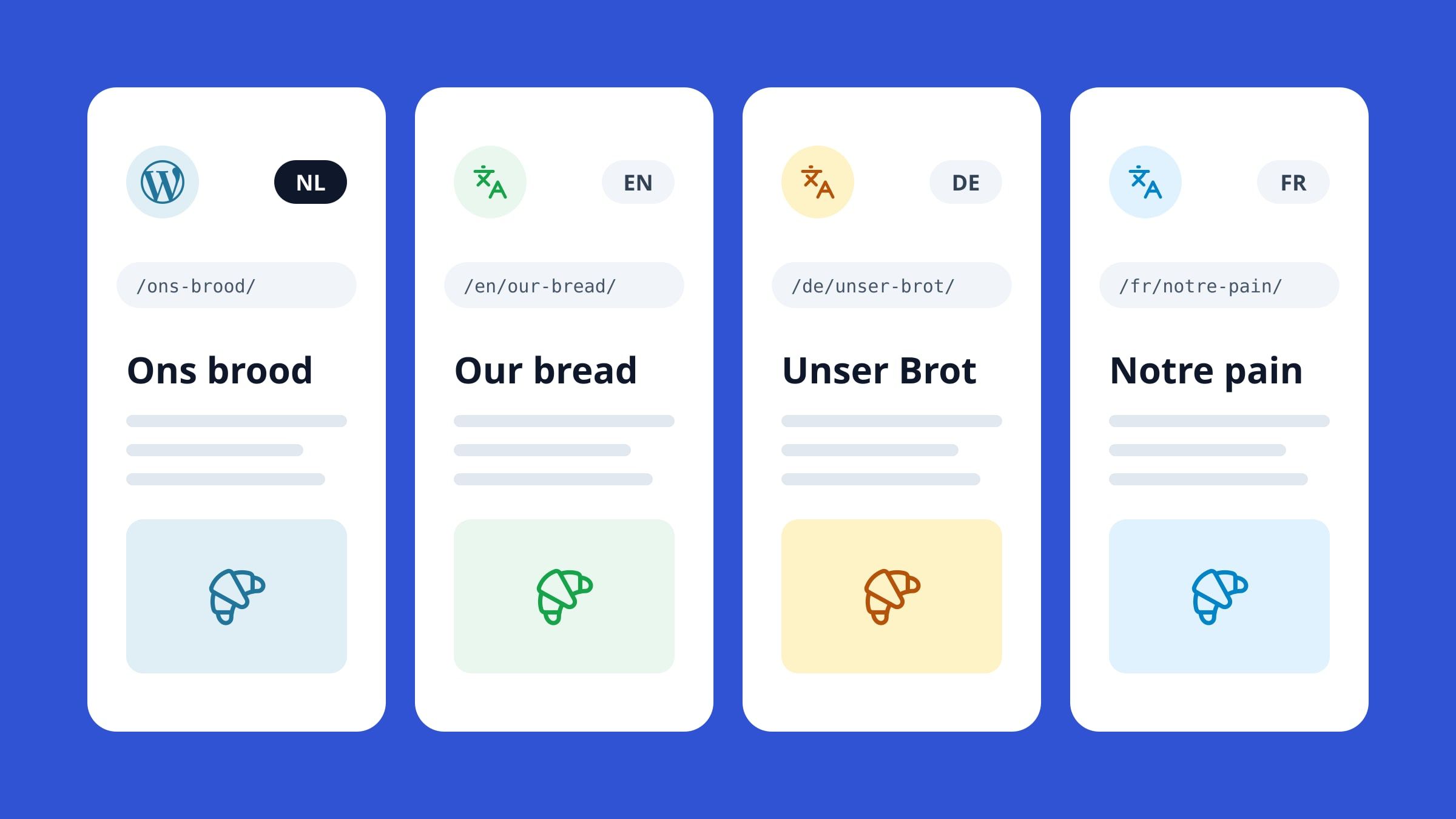
Voor je bezoeker doen alle vertaalplugins hetzelfde. Er komt een taalwisselaar op je website en daarachter staan de vertaalde pagina’s. Achter de schermen werken ze op drie manieren, en dat verschil merk je later bij het onderhoud. Stel dat je een bakkerij hebt met een pagina “Ons brood” die ook als “Our bread” online moet.
WPML en Polylang maken per taal een eigen pagina. In je overzicht staan dan twee pagina’s naast elkaar, en die beheer je allebei in de WordPress-editor. Dat is overzichtelijk als je met meerdere mensen vertaalt, maar je hebt wel twee pagina’s om bij te houden.
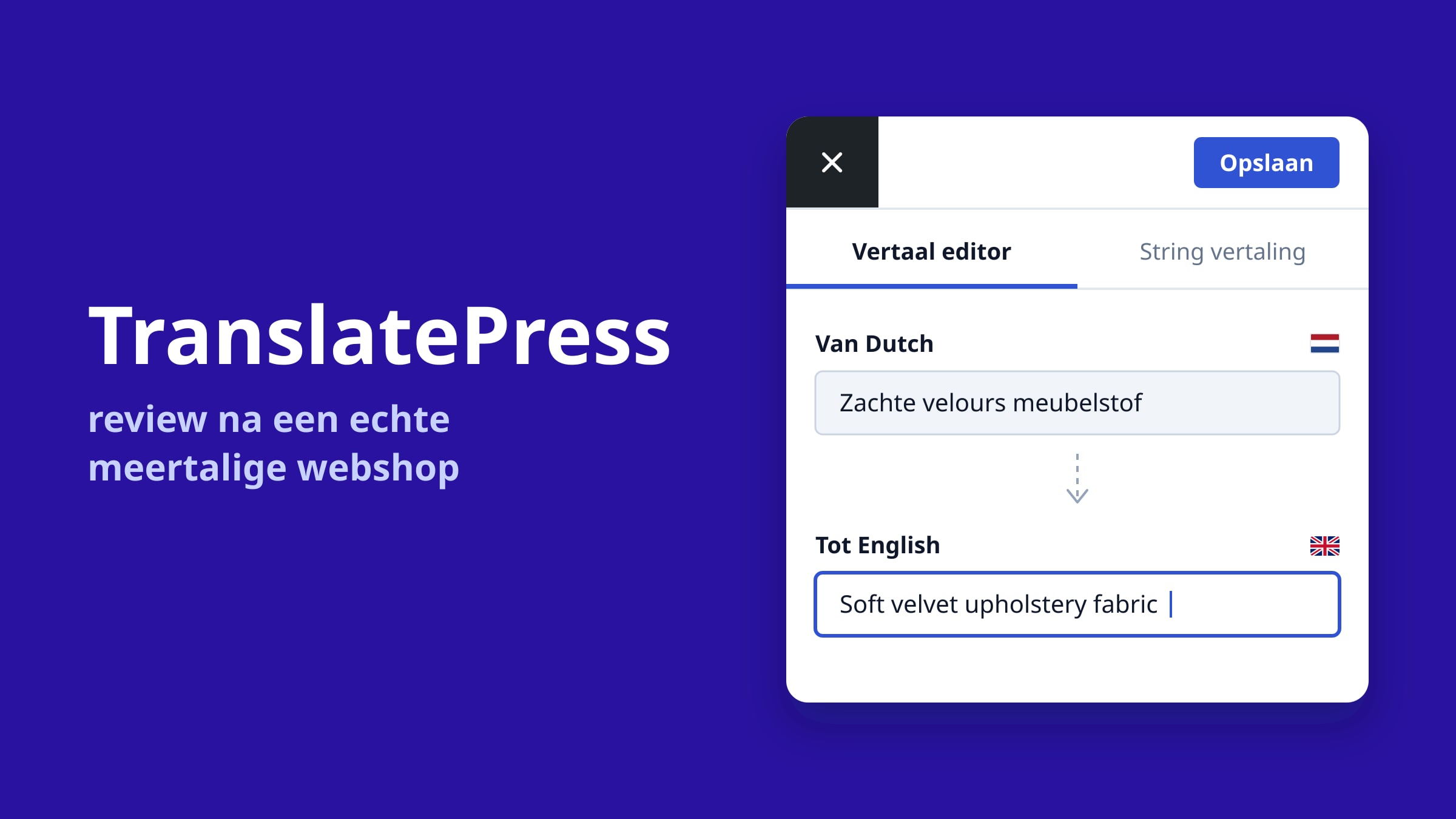
TranslatePress vertaalt bovenop je bestaande pagina. Je opent de pagina zoals je bezoekers hem zien, klikt op een tekst en typt de vertaling ernaast. Er komt dus geen tweede pagina bij, en de vertalingen staan in je eigen database.
Weglot en de betaalde versies van GTranslate vertalen in de cloud. Je vertalingen staan dan bij de aanbieder, niet op je eigen website. Dat scheelt je beheer, maar je bent afhankelijk van je abonnement.

Waarom dat ertoe doet, zie je pas als je ooit stopt met betalen. Bij TranslatePress blijven je vertalingen staan en blijft de plugin werken zoals je hem hebt ingesteld. Je mist dan de AI-vertaling, een deel van de betaalde functies en nieuwe updates. WPML en Polylang blijven ook werken, alleen zonder updates. Bij Weglot staan je vertalingen op hun servers, en ga je boven je woordlimiet, dan stopt het vertalen tot je een groter pakket neemt.
De vertaalplugin die ik kies, en wanneer ik iets anders pak
Er is geen plugin die voor iedereen de beste is. Wel is er voor bijna elke situatie een duidelijke keuze. In deze tabel zet ik de vijf plugins die je het vaakst tegenkomt naast elkaar.
| TranslatePress | WPML | Polylang | Weglot | GTranslate | |
|---|---|---|---|---|---|
| Hoe je vertaalt | visueel op de pagina | per pagina in de WordPress-editor | per pagina, zelf vertalen | in de cloud | automatisch, in de cloud |
| Gratis versie | ja, één extra taal | nee | ja, onbeperkt aantal talen | ja, 2.000 woorden en één taal | ja, maar niet vindbaar in Google en niet voor commercieel gebruik |
| Betaald vanaf, per jaar | € 99 | € 39 (Blog), € 99 (CMS) | € 99 ex btw (Pro) | € 150 ex btw (Starter) | $ 120 (tweetalig) |
| Vertaalde URL’s | vanaf Personal | vanaf CMS | per pagina al gratis, categorieën en berichttypes in Pro | vanaf Pro (€ 79 per maand) | vanaf Business ($ 350), of als betaalde optie bij Custom |
| Waar je vertalingen staan | je eigen database | je eigen website | je eigen website | bij Weglot | bij GTranslate (betaald) |
| Past bij | de meeste mkb-websites en webshops | vertaalteams en complexe webshops | wie zelf vertaalt | wie niets wil beheren | alleen gemak voor bezoekers |
Prijzen zoals ze op 24 september 2026 op de websites van de makers stonden. Polylang en Weglot noemen hun prijs exclusief btw, bij de andere staat het er niet bij. Controleer de actuele prijs voordat je koopt.
Wil je de drie grote plugins naast elkaar zien, met alle verschillen in functies en prijs, dan lees je dat in mijn vergelijking.
TranslatePress, mijn standaardkeuze
Voor de meeste websites en webshops die ik meertalig maak, kies ik TranslatePress. Je vertaalt op de pagina zelf, dus je ziet meteen of een vertaalde knop nog in je ontwerp past. Het werkt direct met WooCommerce, en je vertalingen zijn van jou omdat ze in je eigen database staan.
De gratis versie haal je gewoon uit de pluginbibliotheek van WordPress. Daarmee krijg je naast je eigen taal één extra taal, en automatisch vertalen met 2.000 gratis AI-woorden of met je eigen Google-sleutel. Voor een tweetalige website is dat genoeg om te beginnen.
Wil je meer talen, vertaalde URL’s en vertaalde metatitels, dan kies je een betaalde licentie. Personal kost € 99 per jaar voor één website, met 50.000 AI-woorden. Een eigen domein per taal en de koppeling met DeepL zitten in Business, voor € 199 per jaar en drie websites. Via deze link bekijk je de pakketten van TranslatePress. Dit is een affiliatelink: koop je via deze link, dan ontvang ik een vergoeding van TranslatePress. Je hebt vijftien dagen om je geld terug te vragen als het toch niet bij je past.
Hoe TranslatePress zich in de praktijk houdt, en welke instellingen ik altijd aanzet, lees je in mijn uitgebreide TranslatePress review.
WPML als je met vertalers of een grote webshop werkt
WPML is sterk in vertaalbeheer. Werk je met vertalers die elk hun eigen taal doen, of heb je een grote webshop met veel talen, dan houdt WPML dat goed bij elkaar. Let wel op het goedkoopste pakket. Blog kost € 39 per jaar, maar ondersteunt geen WooCommerce, geen page builders en geen vertaalde menu’s. Voor een bedrijfswebsite of webshop kom je daardoor uit bij CMS, voor € 99 per jaar met 22.500 AI-woorden.
Polylang als je gratis en zelf wilt vertalen
Polylang is gratis voor onbeperkt veel talen en werkt met de standaard bouwstenen van WordPress. In de gratis versie vertaal je alles zelf. Omdat elke vertaling een eigen pagina is, krijgt die ook een eigen URL. Vertaalde URL’s voor je categorieën en berichttypes en automatisch vertalen met DeepL zitten in Polylang Pro, vanaf € 99 per jaar exclusief btw, en voor DeepL heb je dan een eigen sleutel nodig. Heb je een webshop, reken dan ook op de aparte uitbreiding Polylang for WooCommerce, eveneens vanaf € 99 per jaar exclusief btw.
Weglot als je geen onderhoud wilt en een abonnement accepteert
Bij Weglot gebeurt alles in de cloud en staan je vertalingen op hun servers. Je betaalt per aantal woorden. Starter kost € 150 per jaar voor 10.000 woorden in één taal. Dat woordaantal is een vaste limiet over al je talen samen. Kom je erboven, dan stopt het vertalen tot je een groter pakket neemt. Vertaalde URL’s krijg je pas vanaf Pro, voor € 79 per maand, en een eigen domein per taal pas in Extended.
GTranslate als gemak voor je bezoekers
De gratis GTranslate vertaalt in de browser van je bezoeker. Je URL verandert niet en de vertalingen worden nergens opgeslagen, dus Google indexeert je vertaalde pagina’s niet. GTranslate zegt dat zelf ook. De betaalde versies, vanaf $ 120 per jaar voor een tweetalige website, werken anders. Daar zet GTranslate je vertaalde pagina’s op eigen taal-URL’s in hun cloud, zodat Google ze kan indexeren. Wil je ook de woorden in je URL’s vertaald hebben, dan zit dat in Business, voor $ 350 per jaar, of je betaalt het bij Custom als optie bij. Let bij de gratis versie ook op de voorwaarden: GTranslate noemt die alleen geschikt voor persoonlijk, educatief of intern gebruik, niet voor een website waarmee je geld verdient. De gratis versie is dus geen manier om in het buitenland gevonden te worden.

In acht stappen je WordPress website vertalen
Dit is de volgorde die ik aanhoud als ik een website meertalig maak. Ik laat het zien met TranslatePress, maar de stappen gelden voor elke plugin die echte, vindbare pagina’s per taal maakt.
1. Kies je talen en waar ze op je website wonen
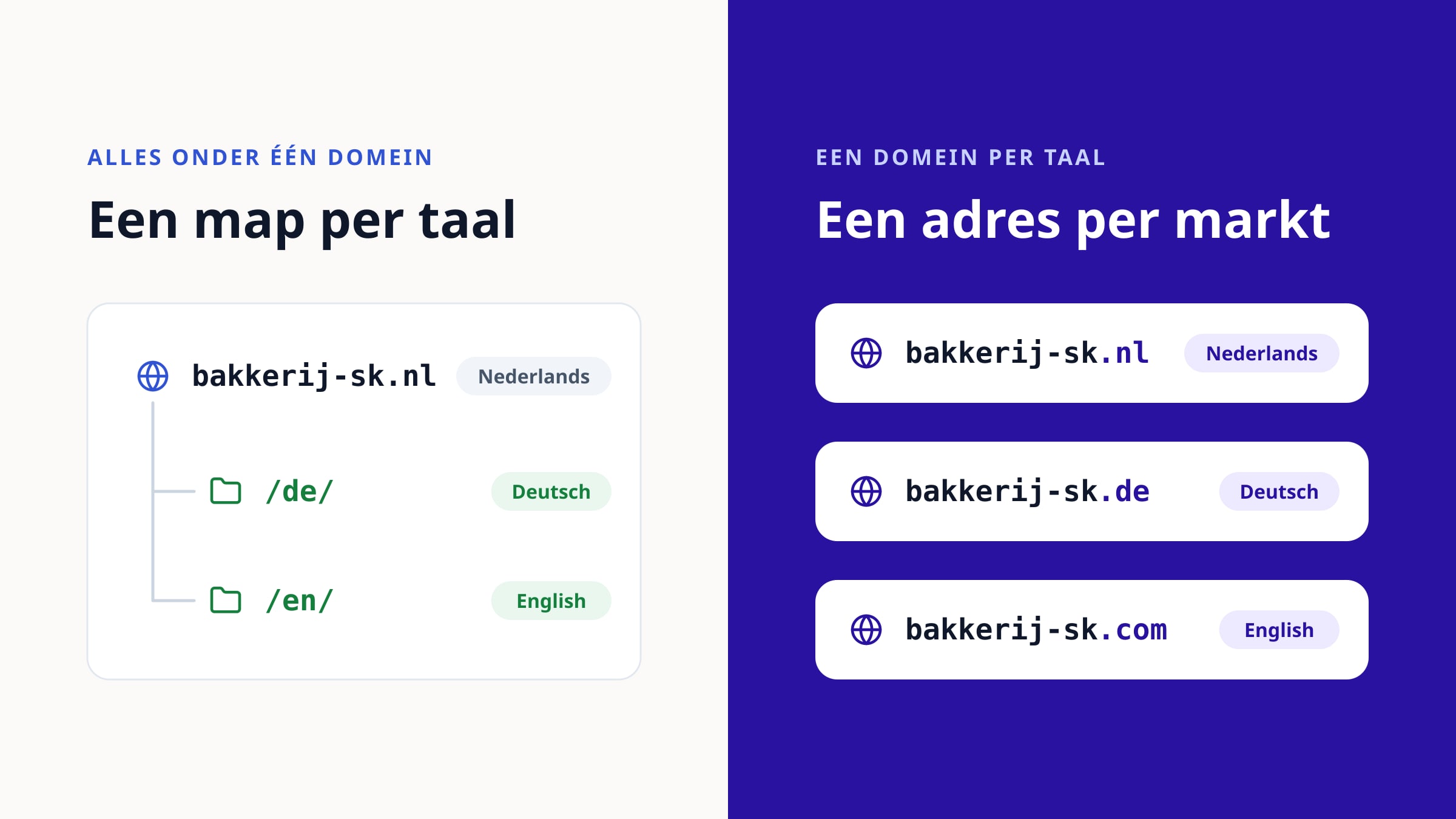
Bepaal eerst welke talen je toevoegt en waar die pagina’s komen te staan. Google raadt aan om elke taal een eigen URL te geven, en je hebt daarvoor drie gangbare opties.
| Optie | Voorbeeld | Voordelen volgens Google | Nadelen volgens Google |
|---|---|---|---|
| Submap | bakkerij-sk.nl/en/ | makkelijk in te stellen, weinig onderhoud | alles op één server, versies lastiger te scheiden, bezoekers zien niet aan de URL voor welk land hij is |
| Subdomein | en.bakkerij-sk.nl | makkelijk in te stellen, versies duidelijk gescheiden | bezoekers zien niet aan de URL voor welk land hij is |
| Landdomein | bakkerij-sk.de | duidelijkst signaal voor één land | duurder, meer techniek, richt zich op één land |
Voor de meeste mkb-websites kies ik een submap. Het is de simpelste route en alles blijft op één plek. Een eigen domein per taal kan ook, en in TranslatePress heb je daar Business voor nodig. Houd er rekening mee dat een .com geen landdomein is. Het geeft Google geen landsignaal zoals een .de of .co.uk dat doet. Wil je weten wanneer een eigen domein per taal de moeite waard is, dan heb ik dat apart uitgezocht.
2. Maak een back‑up en tel je woorden
Maak een volledige back-up van je website voordat je een vertaalplugin installeert. Gaat er iets mis, dan zet je hem zo terug.
Tel daarna hoeveel woorden je website heeft, want dat bepaalt welk pakket je nodig hebt als je automatisch vertaalt. TranslatePress heeft daar een gratis woordenteller voor, die je meteen een pakket voorstelt. In de plugin vind je hem ook terug bij het automatisch vertalen, onder de link “Ontdek hoeveel vertaalbare woorden er op je site staan”. Een webshop met honderden producten zit sneller boven de 2.000 gratis AI-woorden dan je denkt.
3. Installeer de plugin en stel je talen in
Installeer TranslatePress via Plugins, Nieuwe plugin, en open daarna de instellingen van TranslatePress. Op het tabblad Algemeen kies je bij Standaard taal de taal waarin je website nu geschreven is. Onder Alle talen voeg je de taal toe waarnaar je vertaalt, met ernaast de code die in je URL komt, bijvoorbeeld “en”. In de gratis versie zijn dat er twee in totaal. Op het tabblad Taalwisselaar bepaal je hoe de taalwisselaar eruitziet waarmee bezoekers van taal wisselen.

4. Zet merknamen en vaste termen op de uitsluitlijst voordat je automatisch vertaalt
Zet elke merknaam, productnaam en vaste term die niet vertaald mag worden op de uitsluitlijst, nog voordat je automatisch vertalen aanzet. Dit is de stap waar ik zelf van heb geleerd. Een vertaalmachine weet niet dat “De Ploeg” een merk is en maakt er vrolijk “The Team” van.
In TranslatePress vind je de lijst onder Geavanceerd, Sluit strings & pagina’s uit. Bij “Strings uitsluiten van automatische vertaling” zet je de woorden die de automatische vertaling moet overslaan. Er is ook een lijst voor hele onderdelen van je pagina, “Sluit selectoren alleen uit van automatische vertaling”, handig voor bijvoorbeeld een blok met merknamen.
Zet elke merknaam er bij mij ook in de vorm van een URL op, dus naast “De Ploeg” ook “de-ploeg”. Bij Stof voor Design bleek dat de uitsluitlijst de merknaam in de tekst wel beschermde, maar niet in de URL. Daar schrijf ik verderop meer over.
5. Laat automatisch vertalen en lees de belangrijkste pagina’s na
Zet automatisch vertalen aan en lees daarna zelf je belangrijkste pagina’s na. Op het tabblad Automatische vertaling zet je “Automatische vertaling inschakelen” aan en kies je waarmee je vertaalt. Dat kan TranslatePress AI zijn, je eigen Google-sleutel of, vanaf Business, DeepL. Voor Google en DeepL heb je een eigen sleutel nodig, en daar kunnen extra kosten aan zitten.
TranslatePress vertaalt elke tekst één keer en bewaart de vertaling in je database. Een tweede bezoek aan dezelfde pagina kost je dus geen nieuwe woorden. Heb je een betaalde licentie, dan staat er ook de optie “Automatisch slugs vertalen”. Zet je die aan, dan vertaalt TranslatePress je URL’s vanaf de tweede keer dat een pagina geladen wordt. Kies daar bewust voor, en pas nadat stap 4 klaar is.
Automatisch vertalen is het begin van je vertaling. De pagina’s waar je klanten op kopen lees je altijd zelf na.
Begin met je homepage, je contactpagina, je best verkochte producten en je afrekenpagina. Klik bovenin op Vertaal site, dan opent de pagina met de vertaaleditor ernaast. Klik op een tekst en verbeter de vertaling waar het beter kan. Wil je een URL onvertaald houden, vul dan bij de vertaling precies dezelfde tekst in als het origineel. Verwijder je een vertaalde URL alleen, dan vertaalt TranslatePress hem bij de volgende keer gewoon opnieuw, zolang Automatisch slugs vertalen aanstaat.
6. Vertaal ook wat je bezoeker niet direct ziet
Loop daarna de teksten na die niet in beeld staan maar wel meetellen. Denk aan je metatitels en metaomschrijvingen, je URL’s, de alt-teksten van je afbeeldingen en de titels die verschijnen als iemand je pagina deelt op social media. Bij TranslatePress zit dat in de SEO Pack, die bij elke betaalde licentie hoort. Controleer ook je menu, de meldingen van je formulieren en in een webshop de mails die klanten na hun bestelling krijgen. Een Engelse klant die een Nederlandse orderbevestiging krijgt, twijfelt of de bestelling goed is gegaan.
7. Controleer hreflang, sitemap en taalwisselaar
Controleer of Google van elke pagina weet welke taalversies er zijn. Dat doet hreflang, en TranslatePress zet die tags zelf in je pagina’s. Jij controleert of het klopt. Elke taalversie moet naar zichzelf en naar alle andere taalversies verwijzen. Wijzen twee pagina’s niet allebei naar elkaar, dan negeert Google de tags. Hoe je dat stap voor stap nakijkt, lees je bij hreflang controleren in WordPress.
Voor bezoekers van wie de taal niet tussen je versies zit, kun je een x-default instellen, de pagina waar ze dan op uitkomen. In TranslatePress is dat een aparte instelling onder Geavanceerd. Bij Stof voor Design staat hreflang van twee kanten goed, op beide domeinen, en Google indexeert beide versies met een eigen canonieke URL. Een x-default heb ik daar niet ingesteld, en dat neem ik mee als leerpunt. Wil je eerst weten wat hreflang precies doet, dan vind je daar de uitleg.
Stuur bezoekers niet automatisch door op basis van de taal van hun browser. Google raadt dat af en laat mensen liever zelf kiezen met je taalwisselaar. TranslatePress heeft vanaf Business een functie Automatic User Language Detection die daar netjes mee omgaat. Die stuurt niet ongevraagd door, maar toont een pop-up of balk met de taal die past bij de browser of het IP-adres van je bezoeker. De bezoeker kiest zelf of hij wisselt, en de plugin onthoudt die keuze voor een volgend bezoek. Kijk tot slot of je vertaalde pagina’s in je sitemap staan, zodat Google ze snel vindt.
8. Ga live en volg elke taal apart in Search Console
Zet je vertaalde versie live en volg hem apart in Search Console. Werk je met een submap, voeg die dan toe als eigen property met een URL-voorvoegsel, zoals bakkerij-sk.nl/en/. Google raadt dat zelf aan als je je gegevens per map wilt bekijken. In het rapport Prestaties kun je ook filteren op pagina’s met /en/ in de URL, en op het tabblad Landen zie je waar je klikken vandaan komen. Staat je vertaling op een eigen domein, voeg dat domein dan toe als eigen property.
Verwacht in de eerste week nog geen stormloop. Bij Stof voor Design kwam de Engelse versie in de eerste week op 7 klikken uit. Half september waren dat er ongeveer 160 per week.
Checklist voor je vertaalde WordPress website
- Talen en URL-structuur gekozen (submap, subdomein of eigen domein)
- Back-up gemaakt
- Woorden geteld en het juiste pakket gekozen
- Merknamen en vaste termen uitgesloten, ook in URL-vorm met kleine letters en streepjes
- Homepage, contact, bestsellers en afrekenpagina zelf nagelezen
- Metatitels, omschrijvingen, URL’s en alt-teksten vertaald
- Hreflang klopt van twee kanten en elke taal verwijst naar zichzelf
- Geen automatische doorverwijzing op de taal van de browser
- Elke taal apart zichtbaar in Search Console
Wat ik leerde bij het vertalen van een webshop
Voor de webshop van Stof voor Design maakte ik een Engelse versie. Gees verkoopt daar restanten van design meubelstoffen van merken als Kvadrat en De Ploeg. De Engelse versie draait met TranslatePress op een eigen .com-domein, zodat de webshop klaar is voor klanten in heel Europa.
De merknamen in de tekst had ik netjes op de uitsluitlijst gezet. Toch ging het mis in de URL’s. TranslatePress vertaalde automatisch ook de URL’s van producten en categorieën, en daarmee de merk- en collectienamen. “De Ploeg” werd “The Team” en “Kvadrat” werd “Square”. Bij mij herkende de uitsluitlijst de merknaam wel in de tekst, maar niet in de vorm van een URL, met kleine letters en streepjes.
Mijn uitsluitlijst beschermde De Ploeg in de tekst, maar niet in de URL. Daar heette het merk ineens The Team.

Dat klinkt als een detail, maar juist hier komt het Engelse verkeer binnen. De meeste zoekopdrachten die Search Console laat zien bevatten een merknaam, vaak met “outlet” erachter, zoals “pierre frey outlet”. Wel een kanttekening: maar ongeveer 14% van de klikken hoort bij een zoekopdracht die Search Console toont. Een URL met “the-team” erin sluit daar niet op aan. Ik heb de foute URL’s rechtgezet en de status Handmatig vertaald gegeven, zodat de automatische vertaling ze niet opnieuw overschrijft. Daarna heb ik de merknamen ook in URL-vorm op de uitsluitlijst gezet, zodat nieuwe producten vanzelf goed gaan. Het ging om honderden URL’s van producten en categorieën. Met de uitsluitlijst in URL-vorm vanaf het begin had ik dat werk achteraf kunnen overslaan.
En het resultaat? Vanaf 10 juli 2026 verscheen de Engelse versie in Google. Tot en met 21 september kwam die op 1.049 klikken, van 7 in de eerste week naar ongeveer 160 per week half september. Van die klikken kwam 81% van buiten Nederland en België. Dat is ongeveer een kwart van wat de Nederlandse website per week trekt, dus mooi, maar geen explosie. De Nederlandse website leed er niet onder. In de 75 dagen na de start kreeg die 4% meer klikken dan in de 75 dagen ervoor. Daar zit wel een kanttekening bij, want de vertoningen daalden in dezelfde periode met zo’n 8% en een oorzakelijk verband is niet aangetoond. Alle cijfers komen uit Search Console.

Automatisch vertalen mag, zolang je er iets aan toevoegt
Veel ondernemers zijn bang dat Google een automatisch vertaalde website straft. Google rekent vertalen alleen tot spam als het een truc is om massaal pagina’s te maken die niemand helpen. Een vertaalde webshop waar een klant in Engeland gewoon een product kan bestellen, is iets heel anders.
Waar je wel op let, is dat je pagina’s volledig vertaald zijn. Google bepaalt de taal van een pagina op basis van de zichtbare tekst. Een pagina met Engelse productteksten maar Nederlandse knoppen en meldingen is voor Google en voor je bezoeker een rommeltje. Dat is precies waarom stap 5 en 6 ertoe doen als je vindbaar in Google wilt zijn in een tweede taal.
En het loont. In een wereldwijd onderzoek van CSA Research uit 2020, onder 8.709 consumenten in 29 landen, zei 76% bij twee vergelijkbare producten te kiezen voor het product met informatie in de eigen taal. Bij Stof voor Design zie je ook de andere kant. Op het Engelse domein komt Nederland op de tweede plek in klikken. Nederlanders zoeken dus ook gewoon in het Engels.
Laat mij je website meertalig inrichten
Een WordPress website vertalen is goed zelf te doen met deze acht stappen. Wil je het liever uit handen geven, dan richt ik het voor je in, inclusief uitsluitlijst, hreflang en Search Console per taal. Dat doe ik het liefst meteen als ik je WordPress website bouw.
Doe je het liever zelf, maar wil je iemand die meekijkt als je vastloopt? In de community stel je je vragen en kijk ik met je mee.
Veelgestelde vragen
Voor de meeste websites en webshops kies ik TranslatePress, omdat je op de pagina zelf vertaalt en je vertalingen in je eigen database staan. Werk je met vertalers en vertaalbeheer, dan past WPML beter. Wil je gratis en helemaal zelf vertalen, dan is Polylang een goede keuze.
Ja. De gratis TranslatePress geeft je één extra taal, met 2.000 gratis AI-woorden of je eigen Google-sleutel voor automatisch vertalen. Polylang is gratis voor onbeperkt veel talen, maar dan vertaal je zelf. De gratis GTranslate maakt geen eigen URL's per taal, waardoor Google de vertaalde pagina's niet indexeert, en is volgens de maker niet bedoeld voor commercieel gebruik.
Ga naar Instellingen, Algemeen, en kies bij Sitetaal voor Nederlands. Daarmee verander je de taal van je dashboard. Je bezoekers zien je website nog steeds in de taal waarin je hem geschreven hebt.
Niet omdat hij vertaald is. Google rekent vertalen alleen tot spam als het een truc is om massaal pagina's te maken die bezoekers niet helpen. Een vertaalde webshop waar buitenlandse klanten kunnen kopen valt daar niet onder, zolang je de belangrijkste pagina's naleest en volledig vertaalt.
Bij TranslatePress niet. Je vertalingen staan in je eigen database en de plugin blijft werken, alleen de AI-vertaling, een deel van de betaalde functies en nieuwe updates vervallen. Ook WPML en Polylang blijven werken zonder updates. Bij Weglot staan je vertalingen op de servers van Weglot, niet op je eigen website.